Manuel d'utilisation
Tout ce qu'il faut pour lire les indicateurs et les régler à ta façon. Les sections marquées Multi-timeframe concernent uniquement l'édition Full.
01Commence ici
Tout l'indicateur tient en une idée : le prix laisse un gap (IRL), revient dedans, puis va chercher l'extrême de la leg (ERL).
- Une leg laisse un gapCe gap (FVG), c'est la liquidité interne : IRL.
- Le prix revient dedansL'extrême de la leg devient la cible : ERL (ligne en tirets).
- Le prix prend la cible ✓La leg est terminée. L'indicateur l'efface et attend la suivante.
Tes 5 premières minutes
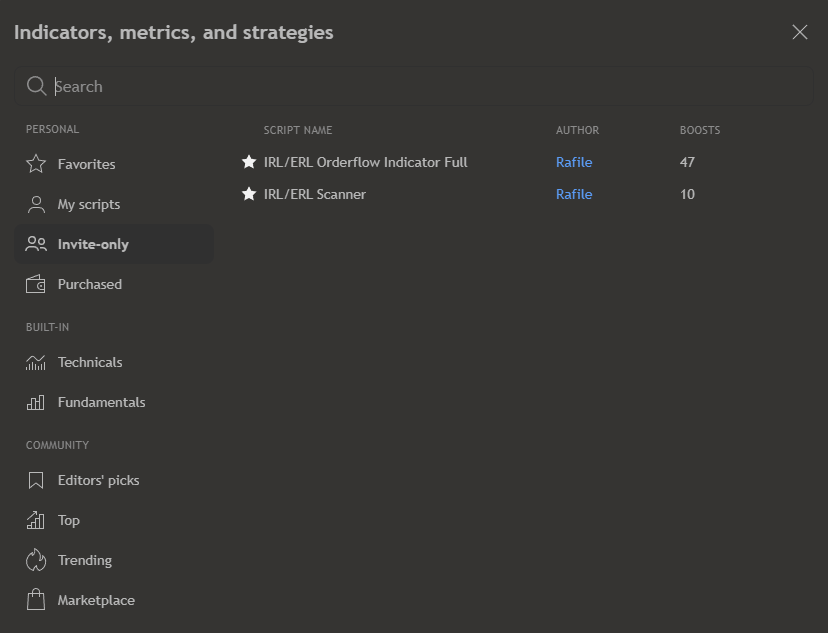
- Ajoute-le au graphiqueIndicateurs › tape IRL/ERL dans la recherche (Free), ou l'onglet Sur invitation (Full).
- Choisis ton profilDouble-clic sur son nom › Profile : Intraday / Scalp en M1–M15, Swing en H1 / H4. (Full)
- Lis trois chosesLa zone ombrée = un gap (IRL). La ligne en tirets = la cible (ERL). Le tableau dans le coin = les UT qui vont de l'IRL vers l'ERL.
Ensuite, va à la partie qu'il te faut
Free ou Full : qu'est-ce que j'ai ?
| Free | Full | |
|---|---|---|
| Gaps, legs, cibles, invalidation (UT du graphique) | ✓ | ✓ |
| Killzones, séparateurs de jours, retrait manuel d'une leg | ✓ | ✓ |
| Profils, UT supérieures, tableau top-down | — | ✓ |
| IFVG (M1 / M5), Key Levels, mode swing | — | ✓ |
| IRL/ERL Scanner (alertes pour ta watchlist) | — | ✓ |
Dans ce manuel, les parties marquées Multi-timeframe sont réservées à la Full.
02Prise en main
Ajouter l'indicateur au graphique
- Édition Free : sur TradingView, ouvre Indicateurs, tape IRL/ERL dans la barre de recherche et clique sur IRL/ERL Orderflow Indicator Free. Ajoute-le à tes favoris pour le retrouver vite.
- Édition Full (avec Key Levels) : une fois ton accès activé (offre fondateur sur rafiletrading.com/beta : accès sur ton pseudo TradingView sous 24 h), le script apparaît dans Indicateurs › Personnel › Sur invitation. Les Key Levels sont intégrés, pas de second indicateur à ajouter.
- Premier chargement : la première fois que tu l'ajoutes, il peut mettre un moment à s'afficher (TradingView charge toutes les UT). Ensuite, il se charge beaucoup plus vite.
- Langue : l'indicateur est en anglais (réglages, étiquettes, alertes). Ce manuel donne le nom exact de chaque réglage tel qu'il apparaît dans TradingView.
Premiers réglages
- Édition Multi-timeframe : les UT supérieures sont activées par défaut. Pour ne voir que l'UT de ton graphique, décoche Enable multi-timeframe FVGs (higher timeframes) dans les réglages (double-clic sur le nom de l'indicateur).
- Profile, le premier réglage : Swing (graphiques H1 / H4 : mode swing et son tableau, FVG H1 → Monthly, sans killzones ni Key Levels), Intraday / Scalp (graphiques M1 → M15 : toutes les UT dès M5, IFVG, killzones, Key Levels) ou Minimal (FVG, liquidité et tableau top-down seulement) en un clic. Custom (par défaut) garde tes propres réglages : en revenant à Custom, tout est comme avant. Le profil actif est indiqué en bas du tableau top-down.
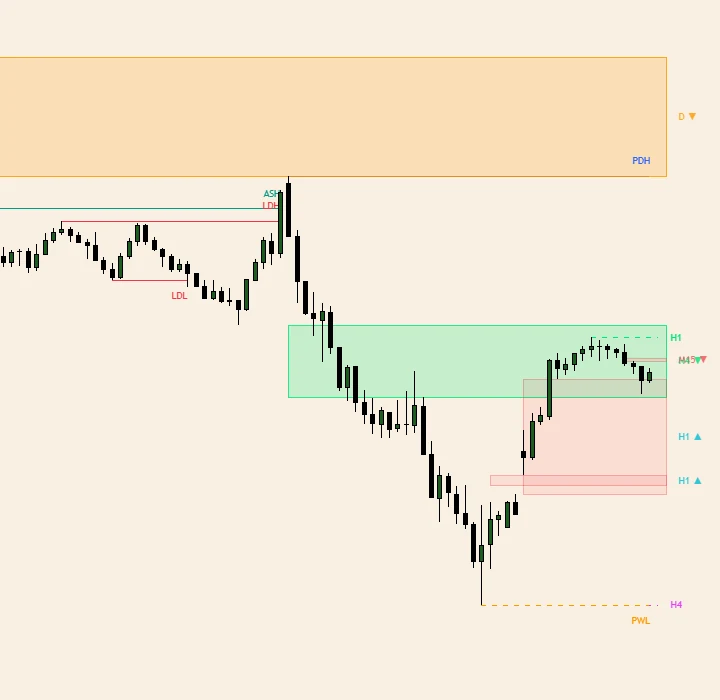
- Colors, juste en dessous : Custom (tes couleurs) ou Rafile (la palette de Rafile : FVG et entrées swing gris, niveaux des jour / semaine / mois précédents en noir…) ; tes couleurs reviennent avec Custom.
- Les repères horaires (killzones, séparateurs, jours) utilisent toujours l'heure de New York, quel que soit le fuseau de ton graphique.
- Pour garder tes réglages, utilise Valeurs par défaut › Enregistrer comme valeurs par défaut, en bas de la fenêtre des réglages.
03Lire le graphique
Cette capture et celle du mode swing sont en couleurs par défaut. La plupart des autres sont en couleurs Rafile (gaps gris, lignes noires) : même sens.
| Sur le graphique | Signification |
|---|---|
Zone colorée + étiquette H1 ▲ | Un Fair Value Gap de la leg en cours, avec son UT et son sens (▲ haussier, ▼ baissier). Les gaps de l'UT du graphique sont bleu-vert (haussiers) ou rouges (baissiers) ; ceux des UT supérieures prennent la couleur de leur UT. |
| Ligne en tirets | La liquidité extrême de la leg (ERL) : sa cible. Vert = buy-side (au-dessus), rose = sell-side (en dessous). Les cibles des UT supérieures portent l'étiquette de leur UT. |
| Ligne orange en pointillés | Le swing d'invalidation : le premier swing contre le mouvement après le retour du prix dans la leg. |
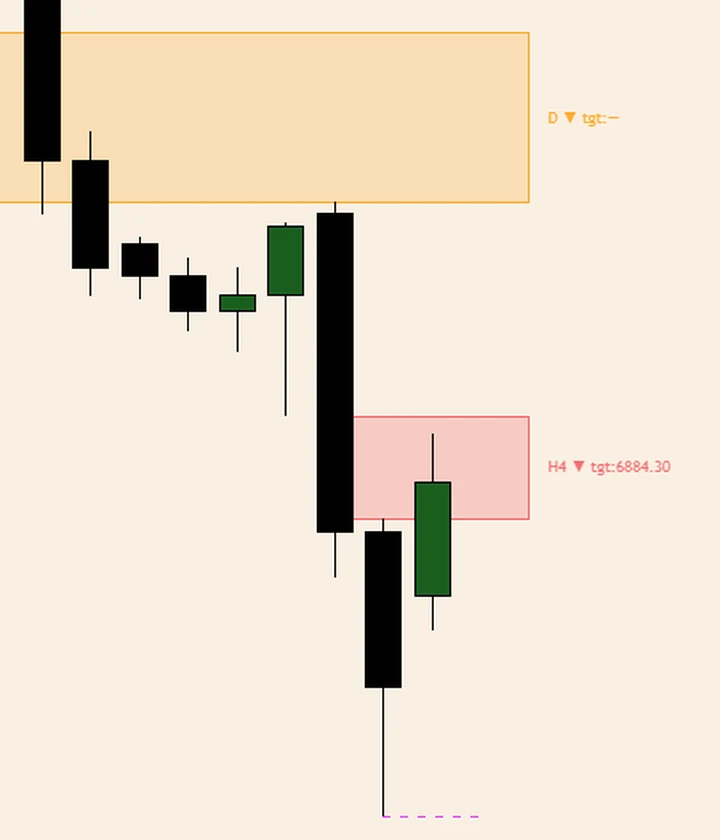
tgt:1.0845 dans une étiquette | Le niveau visé par la leg du gap (option). tgt:— : la cible n'est pas encore figée. |
| Gap teinté de rouge | Multi-timeframe Un gap d'UT inférieure orienté contre le gap d'UT supérieure dans lequel se trouve le prix. |
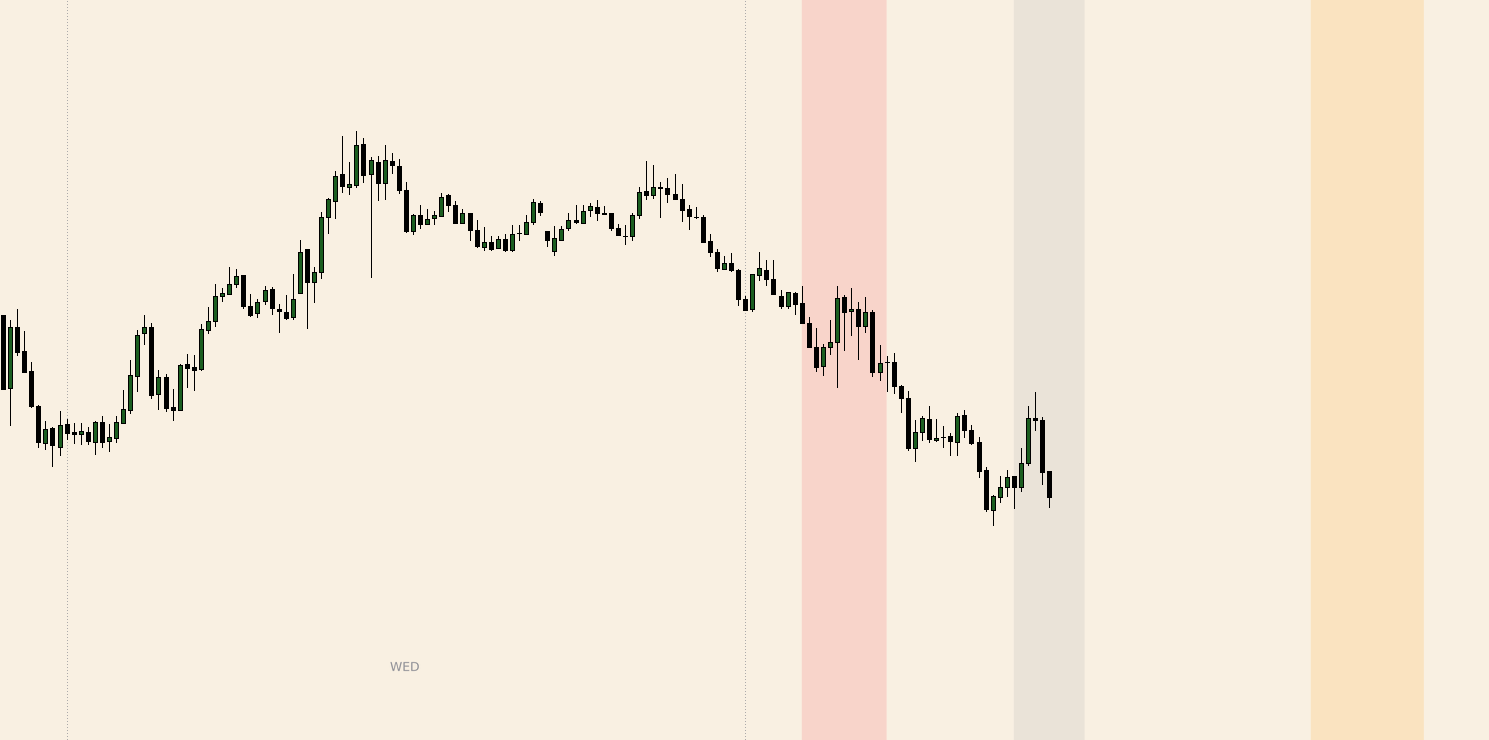
| Bandes colorées pleine hauteur | Les killzones de la journée en cours. |
Pointillés verticaux, MON … FRI | Séparateurs à minuit (heure de New York) et nom des jours. |
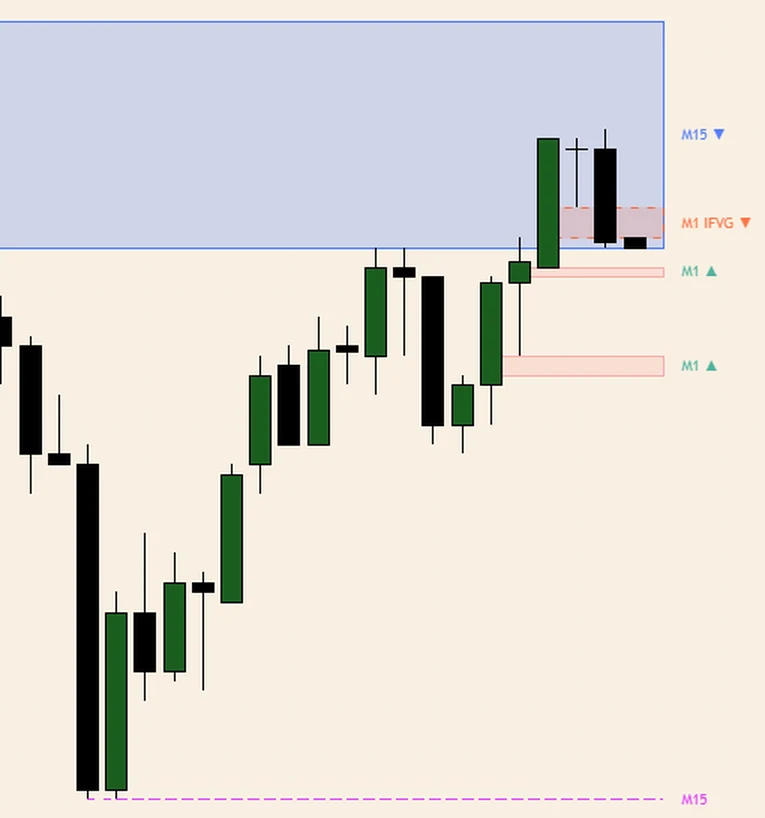
Zone en pointillés + étiquette M1 IFVG ▲ | Multi-timeframe Un FVG inversé (IFVG), sur les graphiques M1 / M5 (section 5). |
| Tableau dans un coin | Multi-timeframe Le tableau top-down : leg et état de chaque UT (section 6). |
| Fine ligne horizontale grise | Un niveau de retrait manuel (section 9). |
Étiquette D→H1 · ST + ligne orange | Multi-timeframe Le mode swing : entrée et stop d'un setup swing (section 7). |
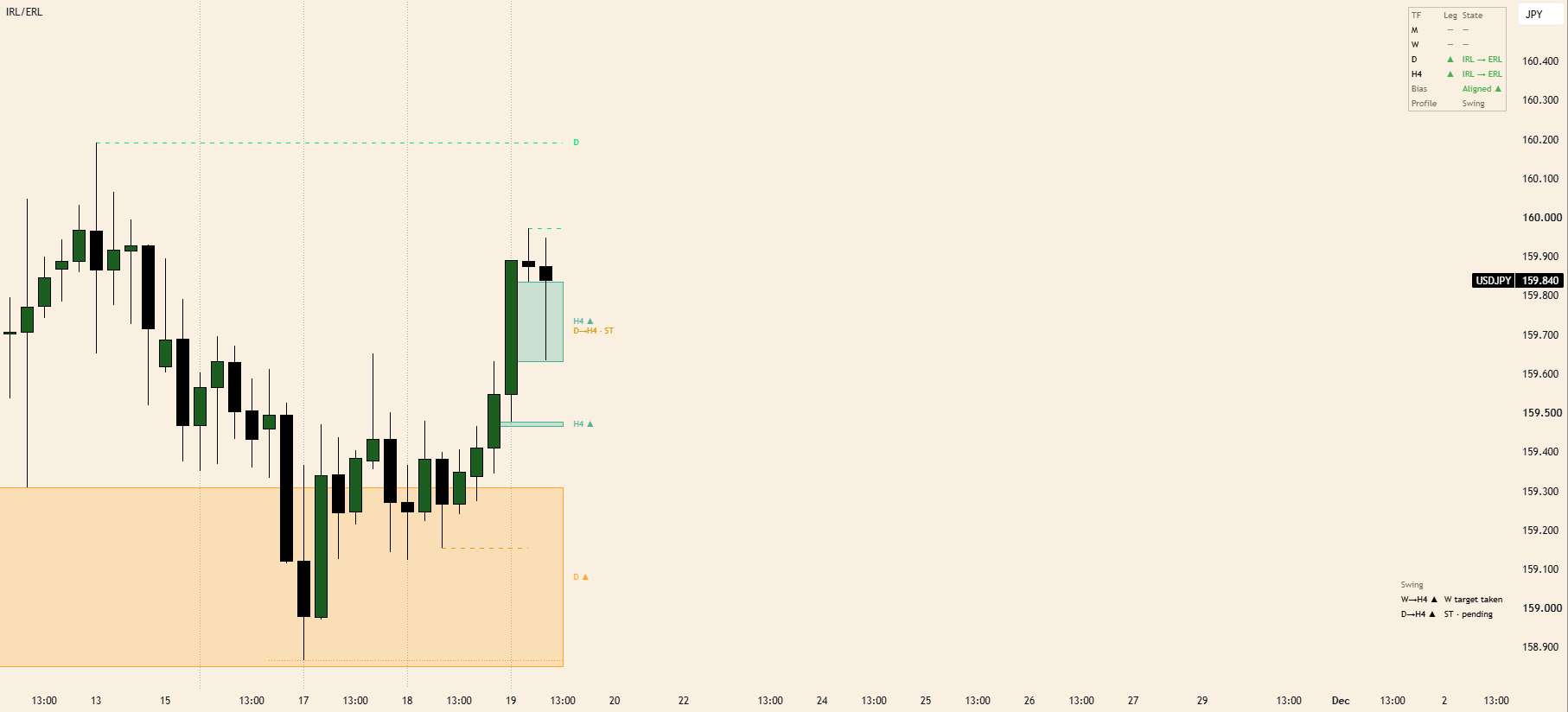
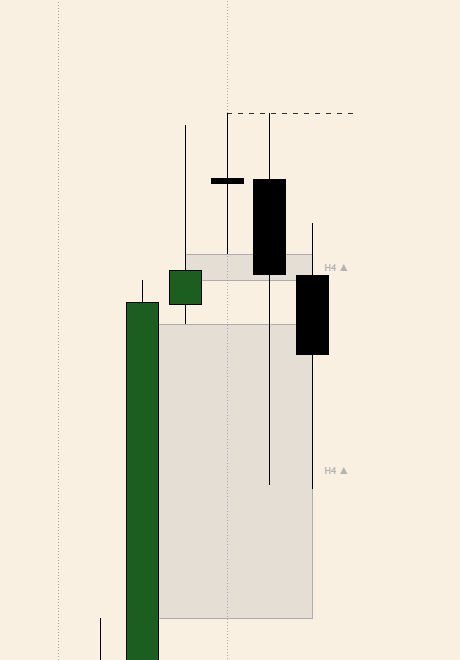
D en haut), les deux gaps H4 ▲ de la leg H4 en cours (teal) et le tableau : Daily et H4 en IRL → ERL, alignés ▲. Le mode swing est activé ici : entrée D→H4 · ST, son stop en tirets orange.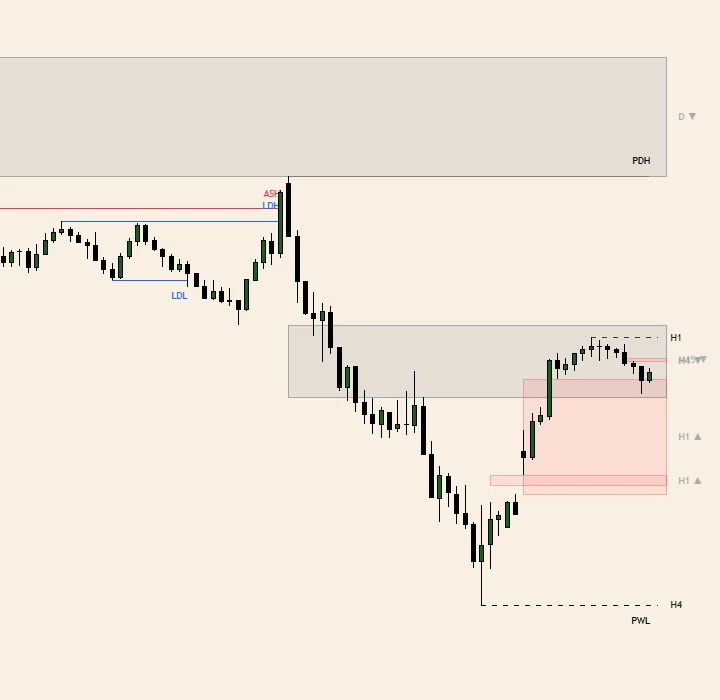
04La vie d'une leg
Chaque leg passe par les mêmes 4 étapes. L'indicateur les suit pour toi et fait le ménage à la fin.
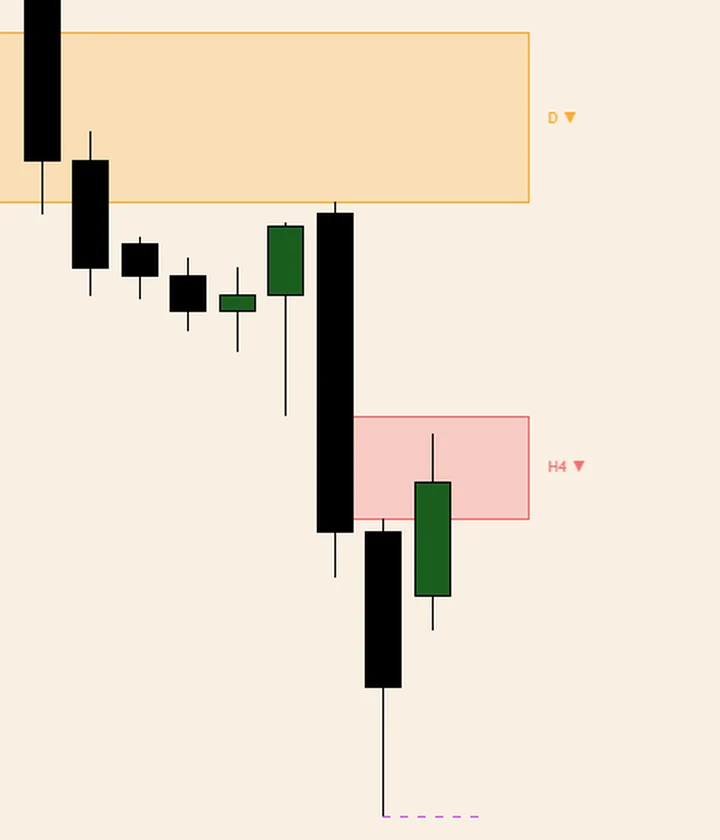
- Le gap apparaît (IRL)La leg laisse un gap derrière elle.
- Le prix revient dedansL'extrême de la leg devient la cible (tirets, ERL).
- Le swing d'invalidationLe premier swing contre le mouvement (pointillés).
- Cible prise ✓La leg est terminée : ses gaps et ses lignes sont retirés.
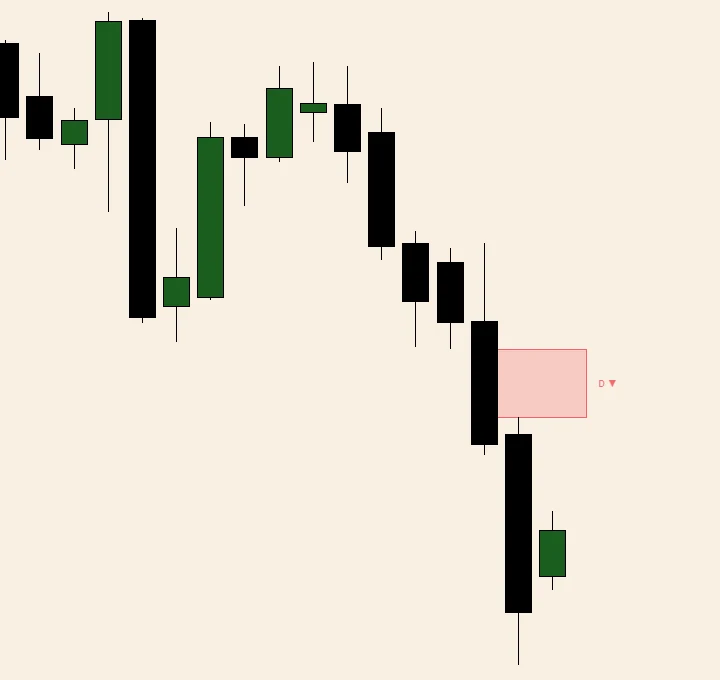
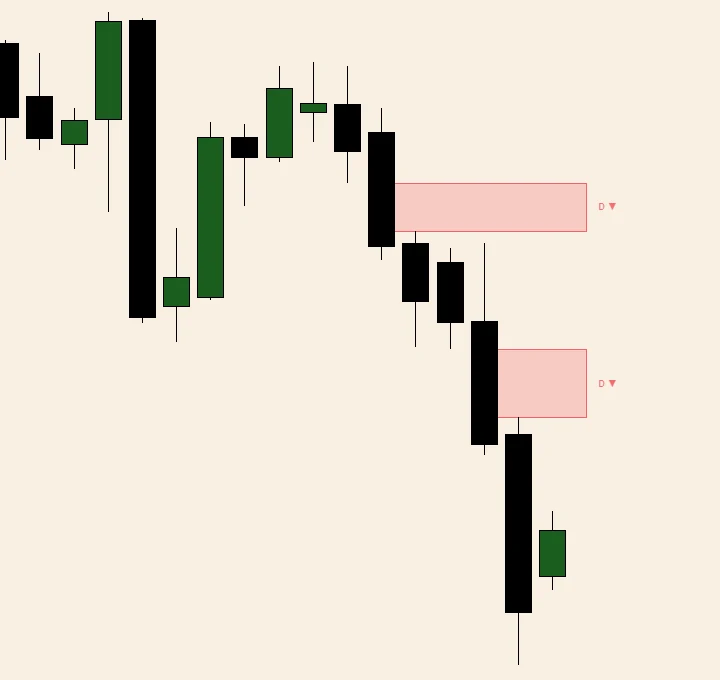
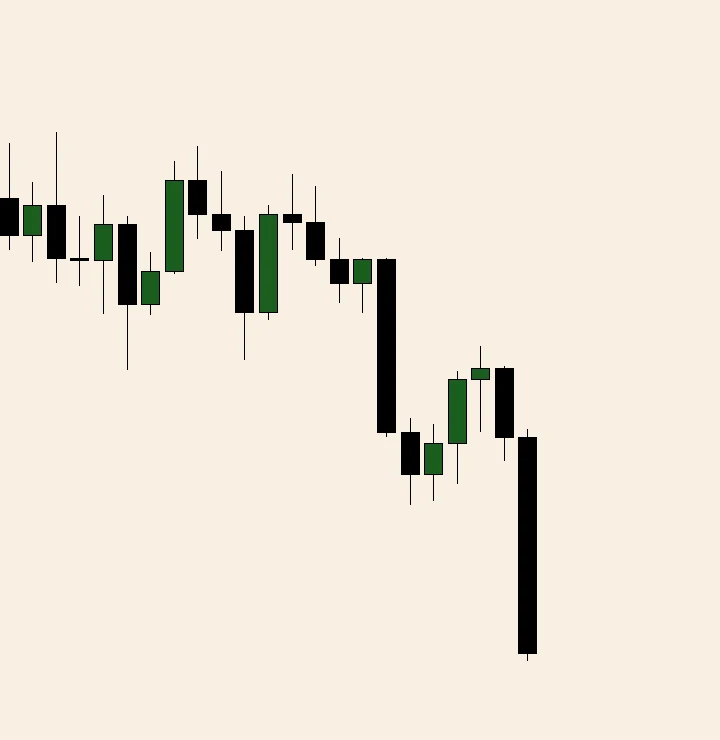
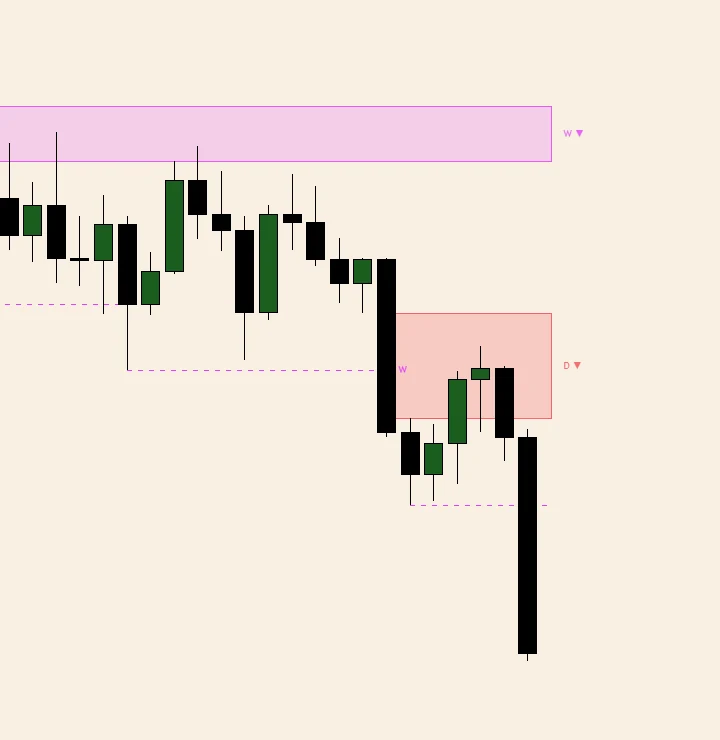
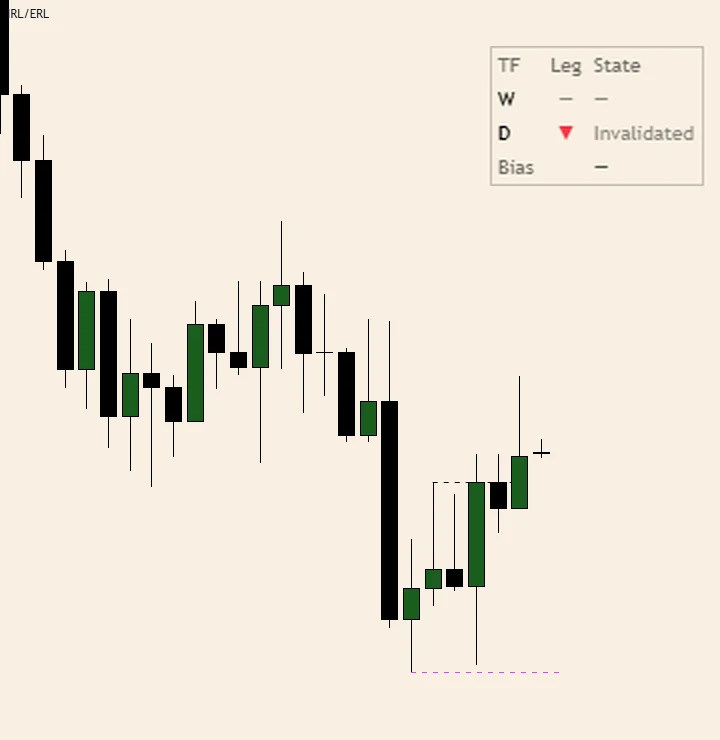
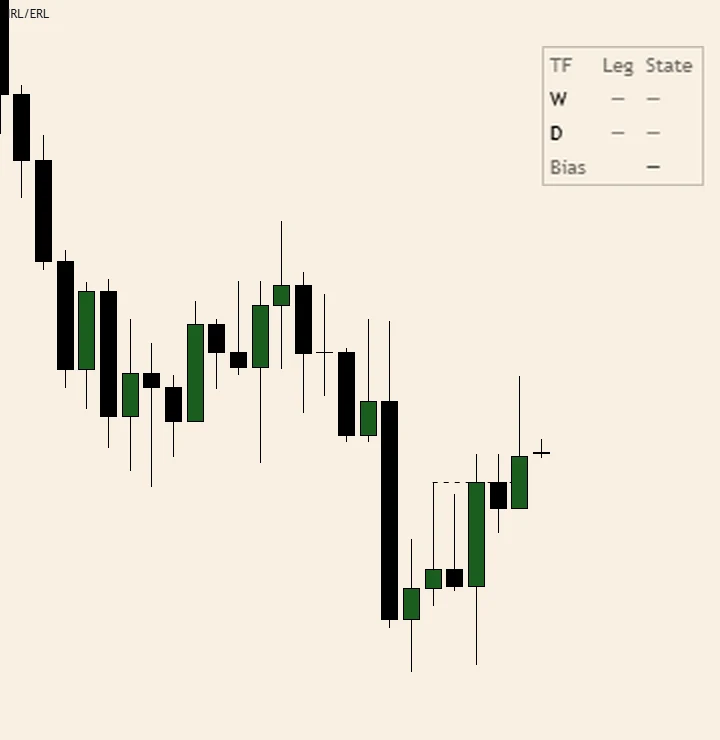
Et si le prix touche le swing d'invalidation ?
Les gaps de la leg sont retirés. Une bougie qui clôture au-delà du swing réinitialise la leg.
Quand un gap disparaît-il ? (5 cas)
- Le prix y est entré, puis une bougie a clôturé au-delà.
- La cible de la leg a été prise.
- Le swing d'invalidation a été touché.
- Une nouvelle leg a démarré (nouveau swing + nouveau gap), ou un gap s'est formé dans le sens opposé.
- Plus de 20 gaps sur l'UT du graphique : le plus ancien laisse sa place.
Tout est calculé sur des bougies clôturées : rien n'apparaît puis ne disparaît en cours de bougie. Si une bougie fait un nouvel extrême et revient dans le gap au cours de la même bougie, l'indicateur lit l'UT inférieure pour placer la cible au niveau atteint avant le retour.
05Multi-timeframe Multi-timeframe
L'UT supérieure donne le contexte, ton graphique donne le timing. L'indicateur trace les deux sur le même graphique.
- Le gap H4 (contexte)Un gap d'UT supérieure, avec son étiquette.
- Le prix entre dedansLa cible H4 (ERL) apparaît : la ligne marquée H4.
- Ton graphique suitUne leg H1 part dans le même sens. Le tableau affiche Aligned ▲.
- Cible H4 prise ✓La leg H4 est terminée : son gap et sa ligne sont retirés.
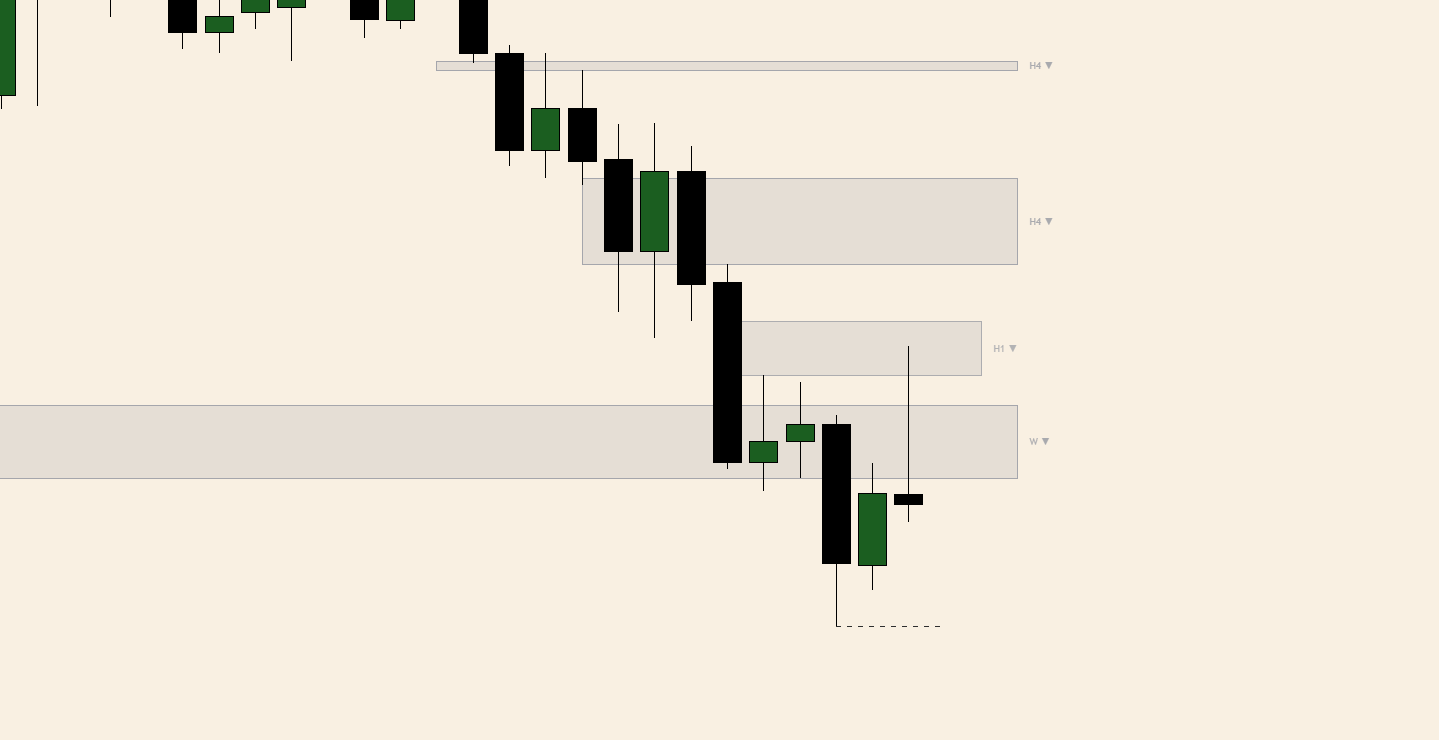
Choisir ses UT
Coche Enable multi-timeframe FVGs (higher timeframes), puis active les UT que tu suis (M5 à Monthly) et choisis leurs couleurs. Seules les UT supérieures à celle du graphique s'affichent : sur un graphique H1, les cases M5 et M15 n'ont pas d'effet.
Chaque UT applique les mêmes règles que le graphique (ses propres swings, legs, cibles et invalidations). Les données des UT supérieures viennent uniquement de bougies clôturées : un gap Daily apparaît une fois sa troisième bougie clôturée, et ne se repeint jamais.
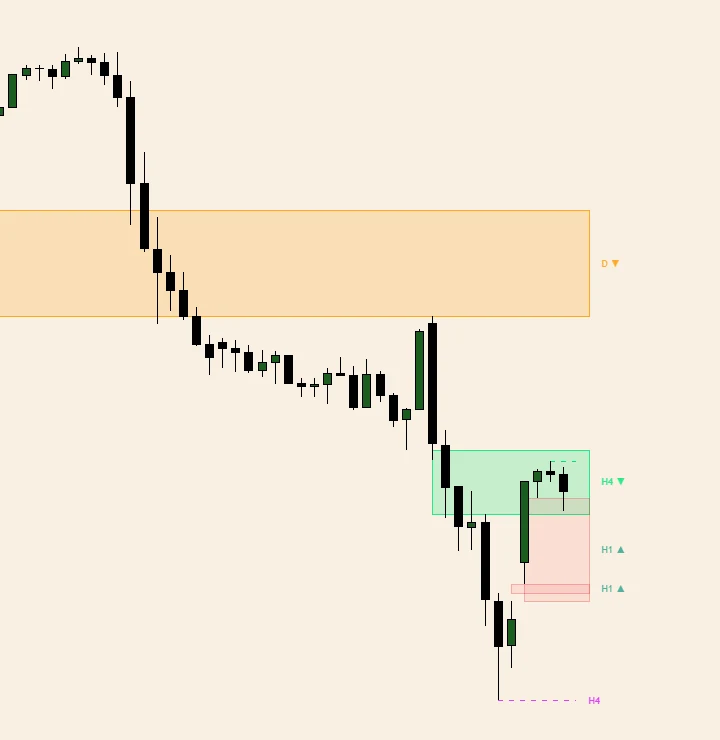
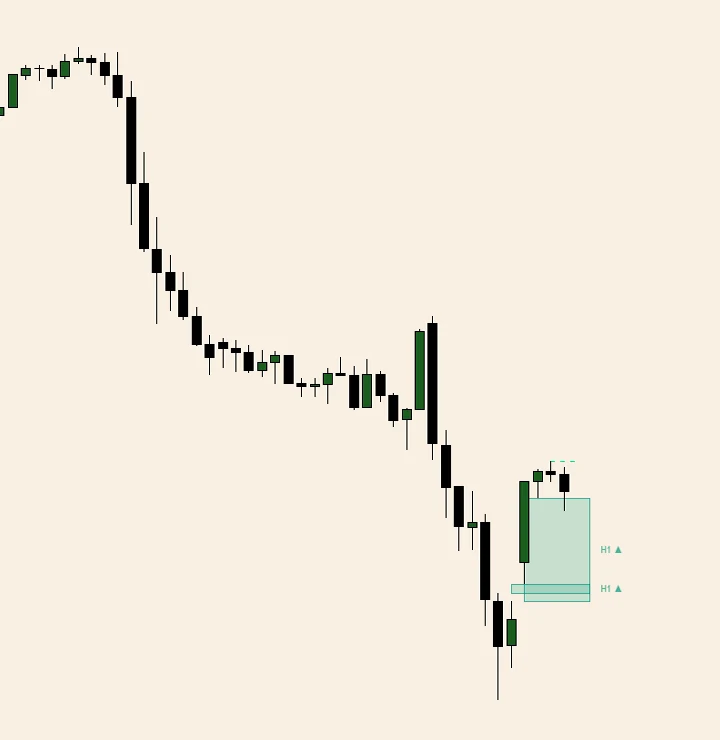
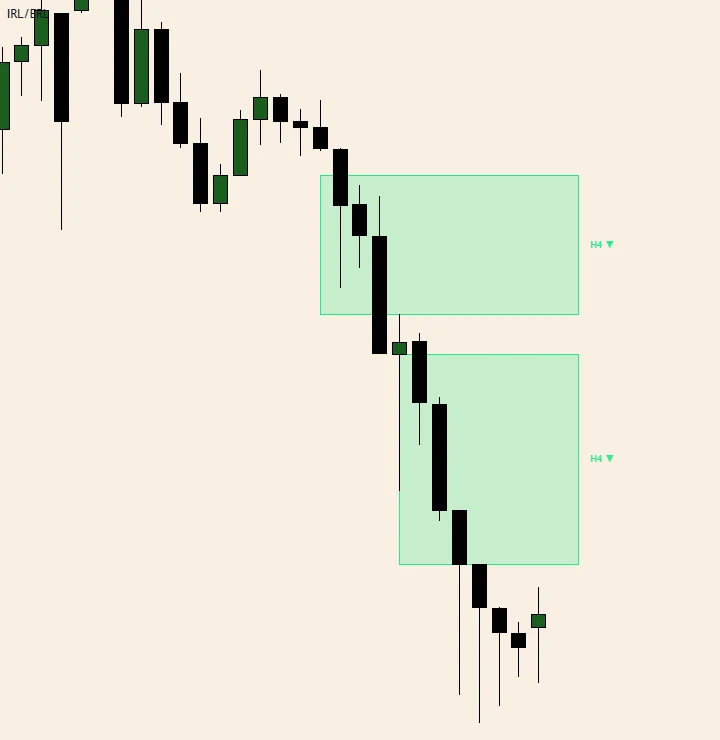
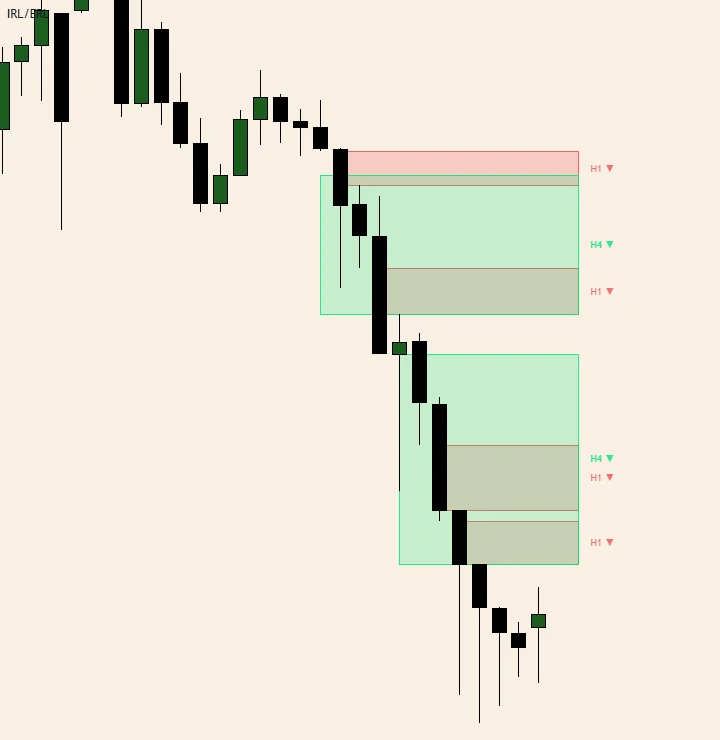
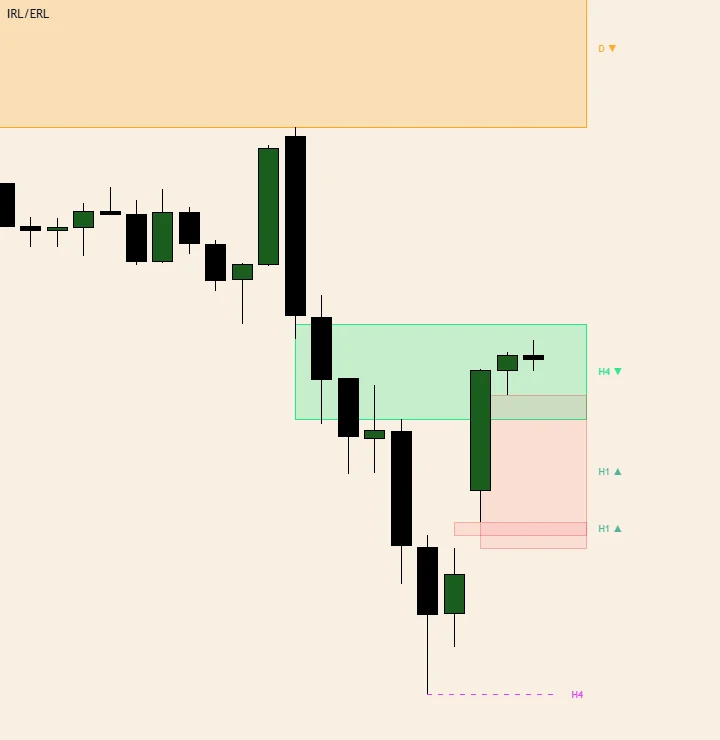
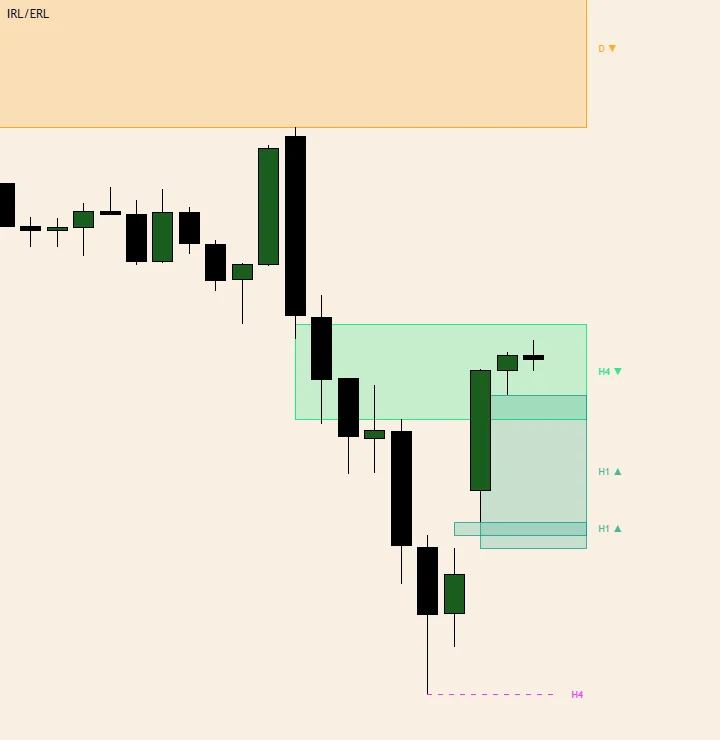
Priorité à l'UT supérieure
Quand une leg d'UT inférieure et une leg d'UT supérieure visent la même liquidité extrême (à “Same extreme liquidity” tolerance (ticks) près, 1 tick par défaut), seuls les gaps de l'UT supérieure restent. Décoche Priority: keep only the higher-timeframe FVGs when the extreme liquidity is shared pour tout voir. Un gap d'UT inférieure situé derrière un gap d'UT supérieure de même sens que le prix n'a pas encore atteint est masqué aussi : le prix devra d'abord traverser le gap supérieur. Quel que soit ce réglage, une cible partagée par plusieurs UT n'affiche qu'une étiquette : celle de l'UT la plus haute.
FVG à contre-sens
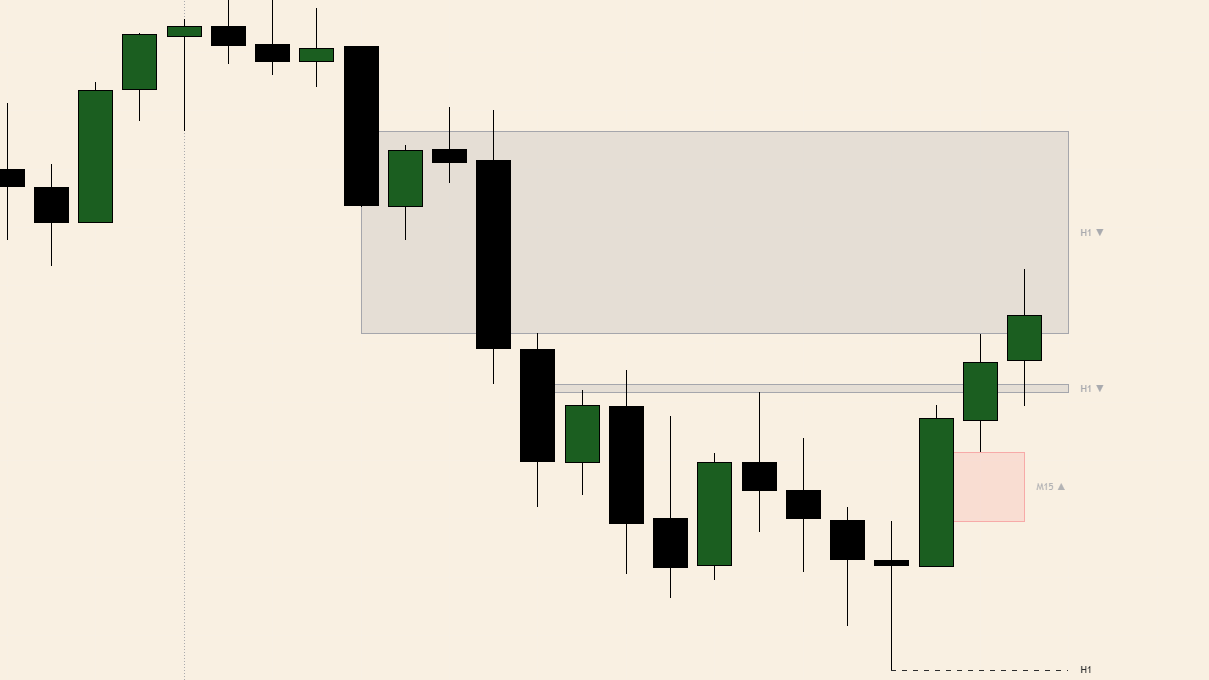
Quand le prix est dans un gap d'UT supérieure, les gaps des UT inférieures orientés dans l'autre sens changent de couleur : tu vois tout de suite ceux qui vont contre lui.
- Minimum timeframe of the triggering gap : M5 par défaut : un gap de n'importe quelle UT supérieure déclenche la coloration. Mets H4 ou Daily pour ne garder que les gros gaps.
- Trigger mode : Zone touched (while valid) (par défaut : dès le premier contact, tant que le gap est affiché) ou Price inside the zone (seulement tant que la clôture est dans le gap).
Mode stock trading
Enable stock trading mode (3M / 6M FVGs) ajoute les gaps trimestriels et semestriels, pour les graphiques Daily, Weekly et Monthly. Il faut assez d'historique : au moins trois bougies 3 mois ou 6 mois clôturées.
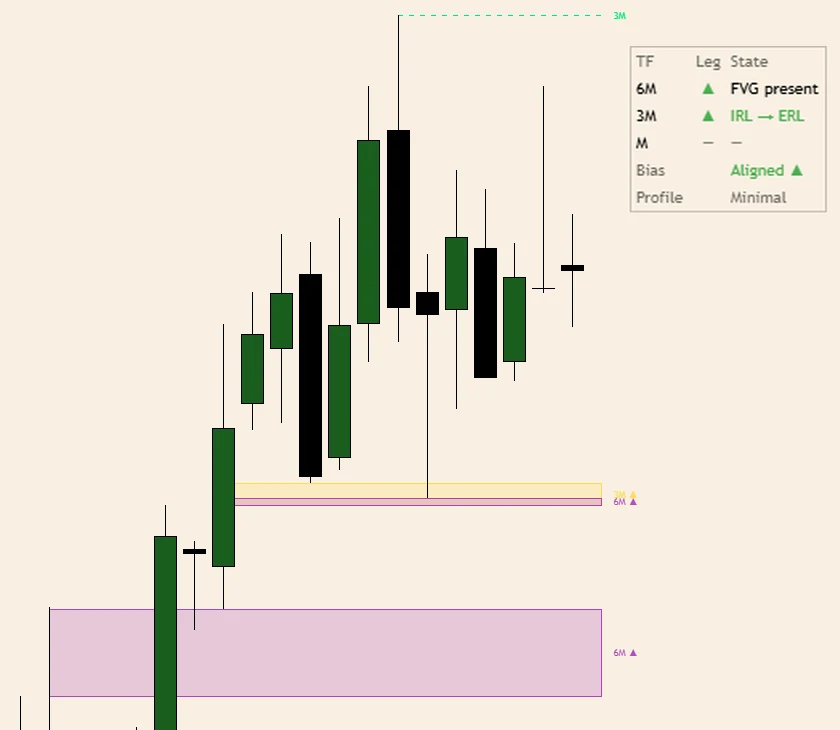
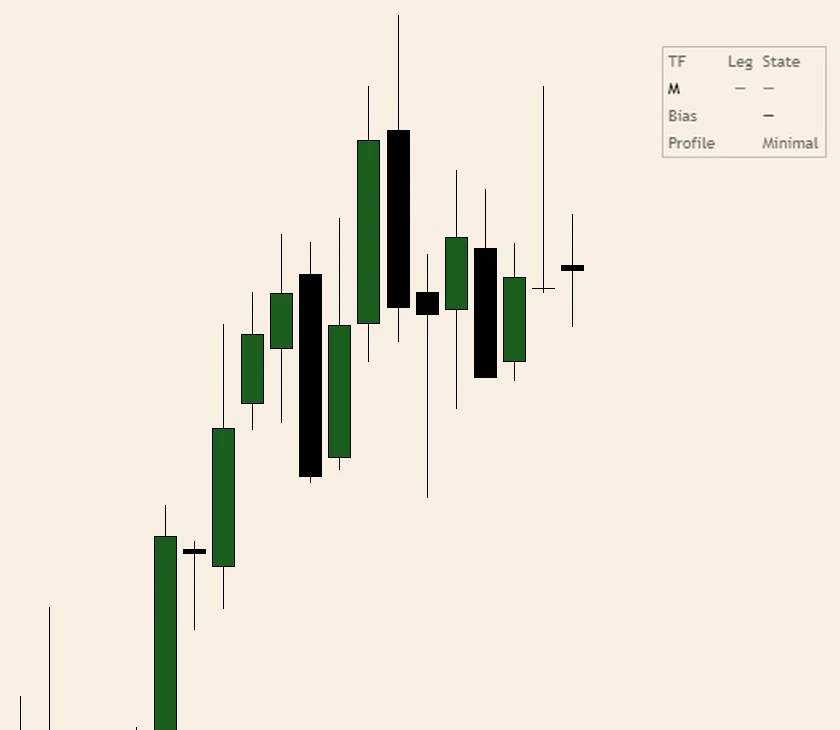
Also draw the liquidity of higher-timeframe FVGs gère les lignes de cible des UT supérieures.
06IFVG en M1 / M5 Multi-timeframe
En 30 secondes
- Graphiques M1 et M5 seulement, pendant qu'une leg d'UT supérieure va de l'IRL vers l'ERL.
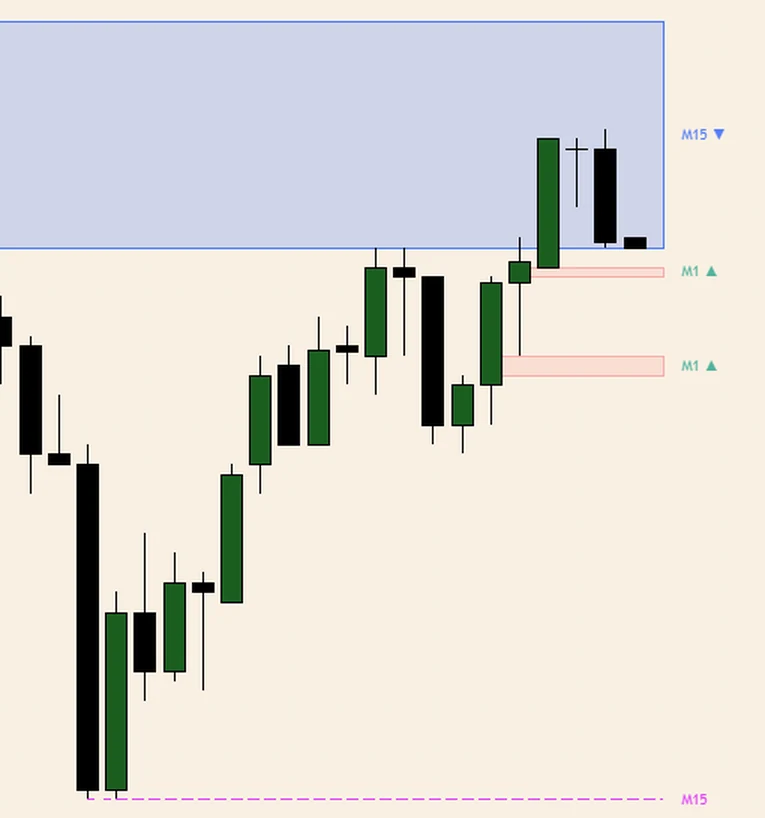
- Un gap de ton graphique qu'une bougie clôture au travers devient une zone dans l'autre sens : l'IFVG.
- Un par réaction ; il disparaît quand une bougie le clôture de nouveau au travers.
Un FVG inversé (IFVG) est un gap de ton graphique qu'une bougie clôture au travers : il bascule et devient une zone de sens inverse (un gap baissier clôturé au-dessus devient un IFVG haussier). Il est tracé avec une bordure en pointillés et une étiquette comme M1 IFVG ▲.
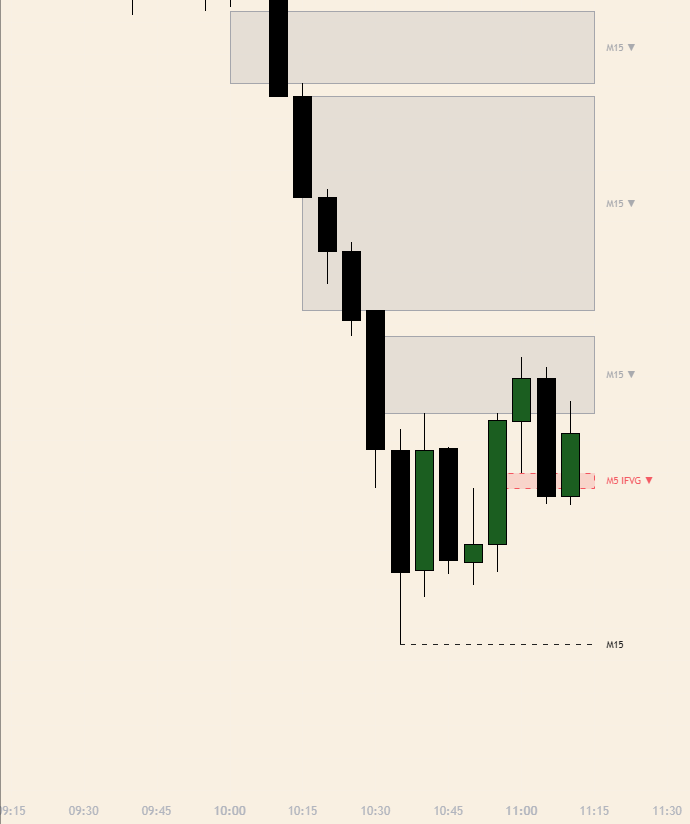
Quand s'affichent-ils ?
- Sur les graphiques M1 et M5 uniquement.
- Seulement pendant qu'une leg d'UT supérieure livre de l'IRL vers l'ERL : le prix a retracé dans un de ses gaps, au moins un de ses gaps est encore à l'écran, sa cible n'est pas prise et son swing d'invalidation n'est pas touché. Legs de référence : M5 / M15 sur un graphique M1, M15 / H1 / H4 sur un graphique M5. Si elles ne sont pas d'accord, l'UT la plus haute l'emporte par défaut ; avec IFVG direction sur Closest timeframe, c'est la plus proche du graphique qui décide (M15 sur un M5, M5 sur un M1), et un IFVG contre une UT plus haute en IRL → ERL porte un ⚠.
- Seulement dans le sens de cette leg.
- Seulement jusqu'à la prise de relais : dès que ton graphique forme son propre gap dans ce sens après l'arrivée du prix dans le gap d'UT supérieure, sa leg prend le relais et les IFVG s'effacent (les gaps laissés par l'impulsion qui a créé le gap d'UT supérieure ne comptent pas).
- Seule la première leg de repli compte : après une prise de relais, plus de nouvelle fenêtre, même sur une nouvelle réaction, tant que le prix n'a pas fait un nouvel extrême du mouvement (retour au plus haut atteint depuis son entrée dans le gap d'UT supérieure pour une leg baissière, au plus bas pour une haussière). La leg de repli suivante peut alors donner un IFVG ; seuls ses gaps comptent.
- Un IFVG par leg d'UT supérieure (le reversal) : ensuite, un nouveau n'apparaît qu'une fois le prix revenu au départ du mouvement (le plus haut de la réaction pour une leg baissière, le plus bas pour une haussière).
Confirmation
Par défaut (Whole leg), les gaps de la leg de repli ne deviennent des IFVG, et l'alerte ne part, que lorsque tous ont été clôturés au travers : une clôture sous le gap du haut ne suffit pas tant que celui du bas tient. Réglage IFVG confirmation : First FVG transforme chaque gap en IFVG dès qu'une bougie le clôture au travers.
Un IFVG disparaît quand une bougie clôture de nouveau au travers, ou quand plus aucune leg d'UT supérieure ne va dans son sens.
Direction
Quand les legs de référence ne sont pas d'accord (par exemple H4 ▲ et M15 ▼ sur un graphique M5), c'est l'UT la plus haute qui donne le sens des IFVG par défaut. Réglage IFVG direction : Closest timeframe laisse décider la plus proche du graphique (M15 sur un M5, M5 sur un M1). Un IFVG contre une UT plus haute en IRL → ERL porte alors un ⚠.
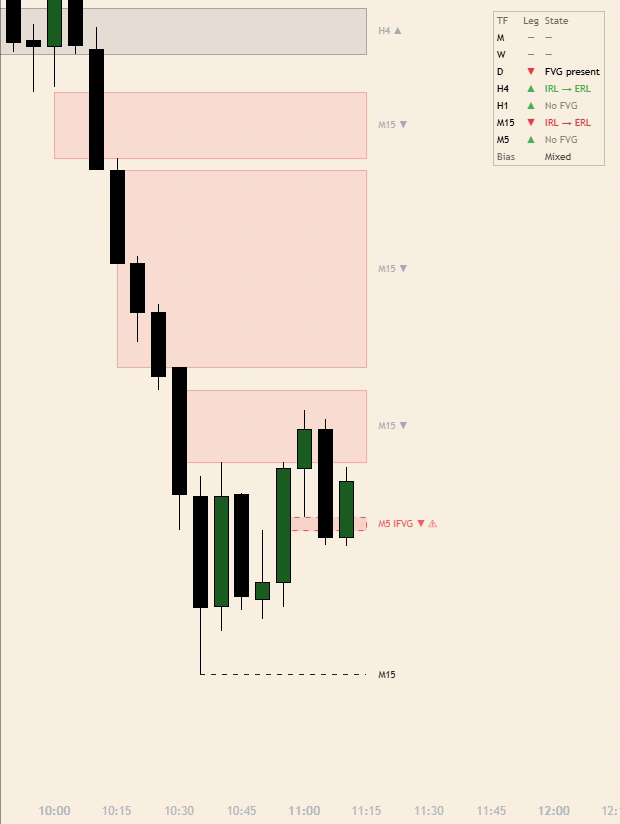
Sur un graphique M1
Les IFVG M5 s'affichent aussi, avec les mêmes règles que sur un graphique M5. Tant qu'il y en a un à l'écran, il masque les IFVG M1 du même sens.
Réglages
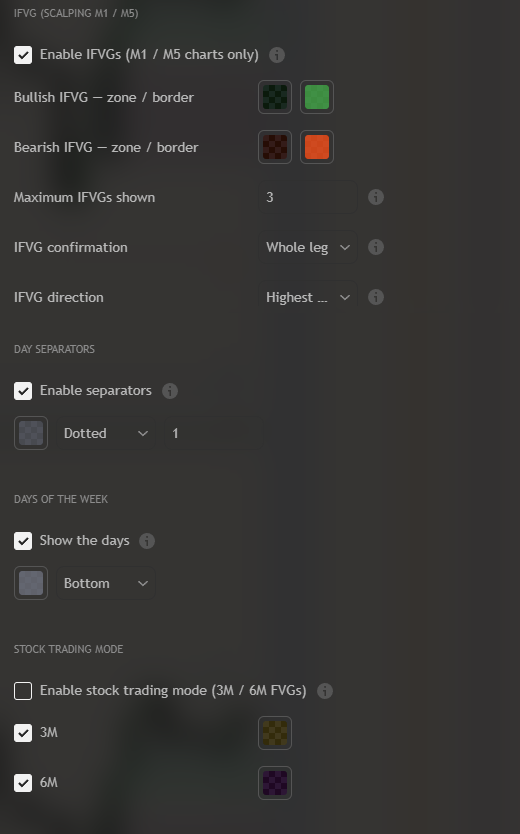
Groupe IFVG (scalping M1 / M5), après les Key Levels : Enable IFVGs (M1 / M5 charts only), les couleurs de chaque sens et Maximum IFVGs shown (3 par défaut), IFVG confirmation et IFVG direction. Le module multi-timeframe doit être activé, avec les UT de référence cochées.
07Tableau top-down Multi-timeframe
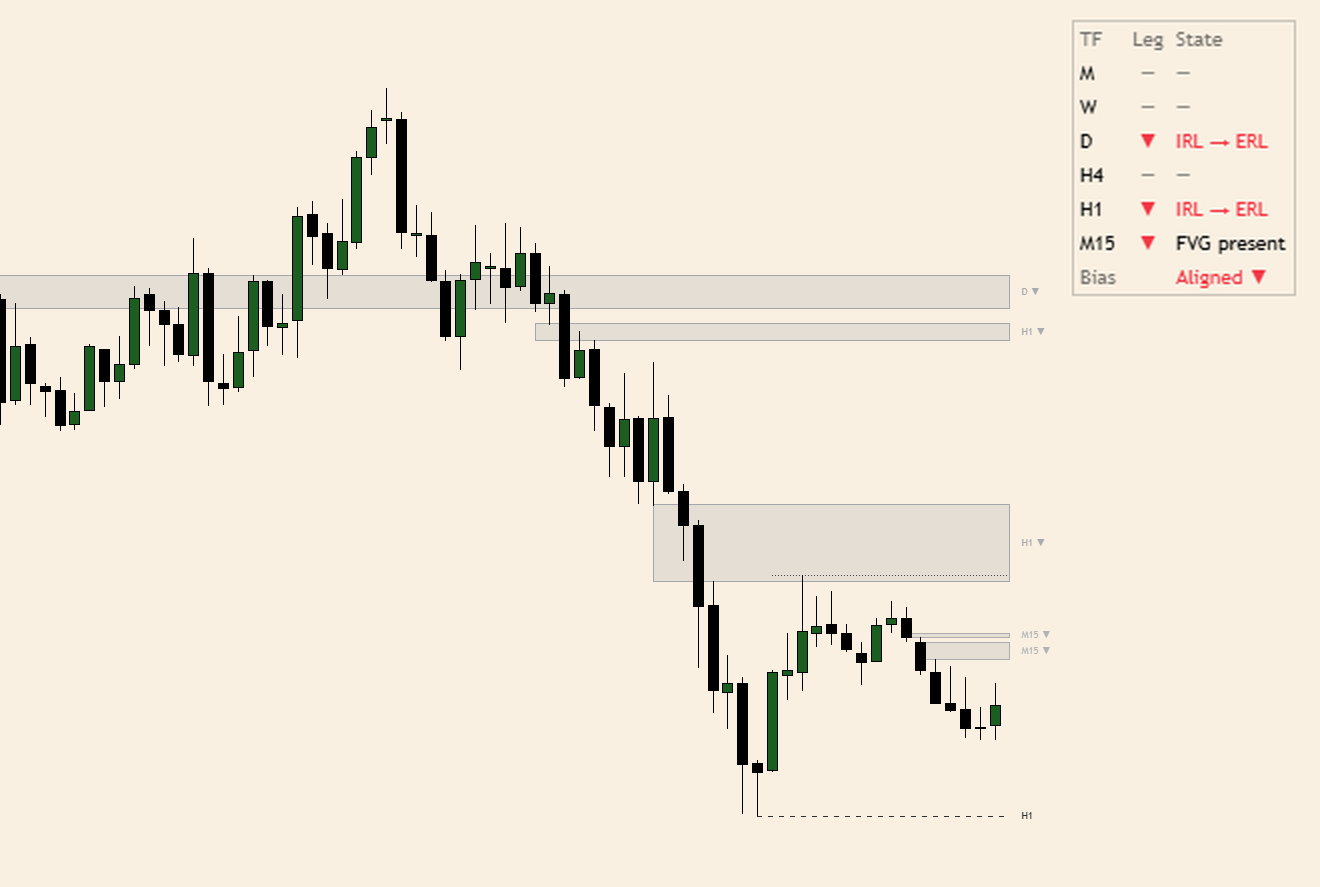
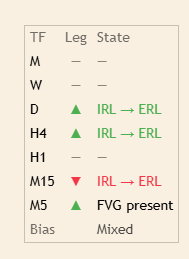
Une ligne par UT affichée, de la plus haute jusqu'à l'UT de ton graphique (pas de ligne pour le M1) : le sens de la leg en cours (▲ / ▼) et son état.
| État | Signification |
|---|---|
| FVG present | La leg a ses gaps ; le prix n'y est pas encore revenu. |
| IRL → ERL | Le prix a retracé dans un des gaps de la leg et livre vers sa cible. Affiché dans la couleur du sens. |
| No FVG | Plus aucun gap de la leg à l'écran, même si sa ligne de cible est encore tracée. |
| Invalidated | Le swing d'invalidation a été touché. |
La dernière ligne, Bias, indique Aligned ▲ ou Aligned ▼ quand toutes les legs IRL → ERL vont dans le même sens, et Mixed sinon.
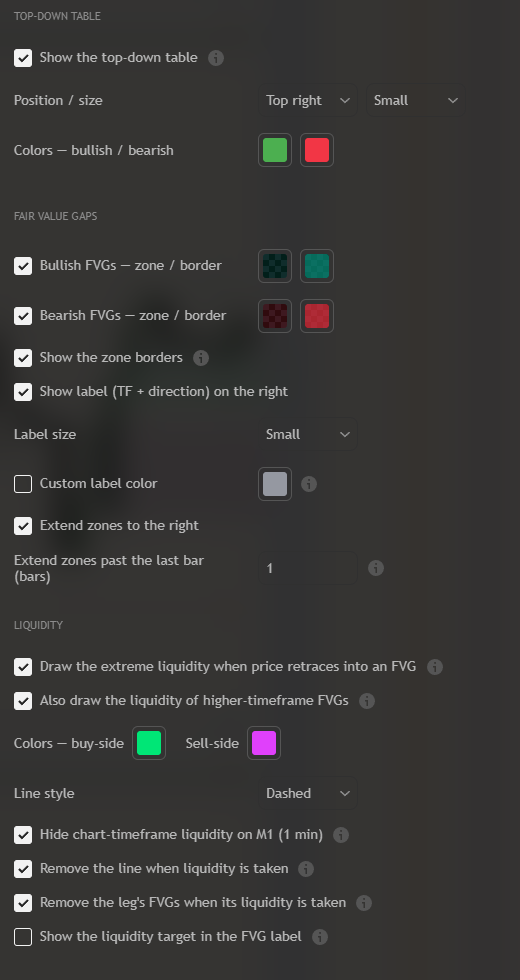
Groupe Top-down table, juste après le mode swing : Show the top-down table, position, taille et couleurs de chaque sens. Le tableau suit le thème clair ou sombre de ton graphique.
08Mode swing Multi-timeframe
Le mode swing trace le plan du modèle 50/50 : un contexte Daily (ou Weekly), une entrée H1 (ou H4), son stop et sa cible. Ici, Daily → H1.
- Contexte DailyLe prix est dans un gap Daily : la leg Daily va de l'IRL vers l'ERL.
- 50/50 : on attendUn gap H4 contraire est sur le chemin. L'entrée H1 est en attente.
- 50/50 levé → STUne bougie H4 clôture au travers de ce gap. La leg H1 devient l'entrée (ST, Sharp Turn), stop au plus bas d'où elle part.
- Entrée touchéeLe prix revient dans la boîte d'entrée (ambre, puis verte).
- Cible Daily prise ✓Le setup est terminé.
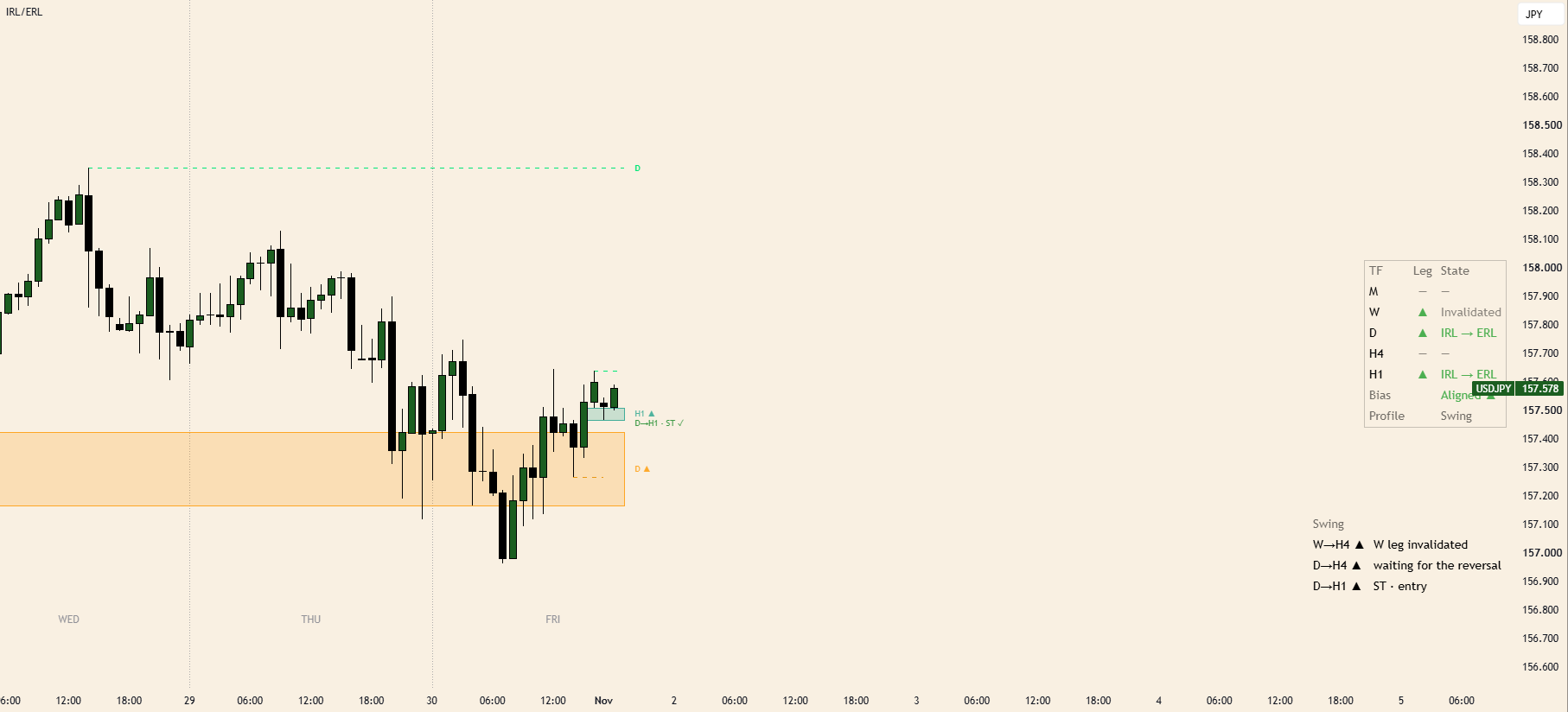
D en tirets verts en haut). La première leg H1 ▲ a donné l'entrée D→H1 · ST ✓ (touchée) ; son stop est la ligne en tirets orange en dessous. En bas à droite, le statut de chaque couple : D→H1 ▲ ST · entry.Le mode swing dessine par-dessus l'indicateur le plan swing du modèle 50/50 : le contexte de l'UT supérieure, l'entrée de chaque leg de confirmation, son stop et ce qu'il devient. Tout ce que tu notais jusqu'ici à la main. Il lit les legs, les gaps et la liquidité de l'indicateur : ce que tu vois sur le graphique est ce qu'il utilise.
L'activer
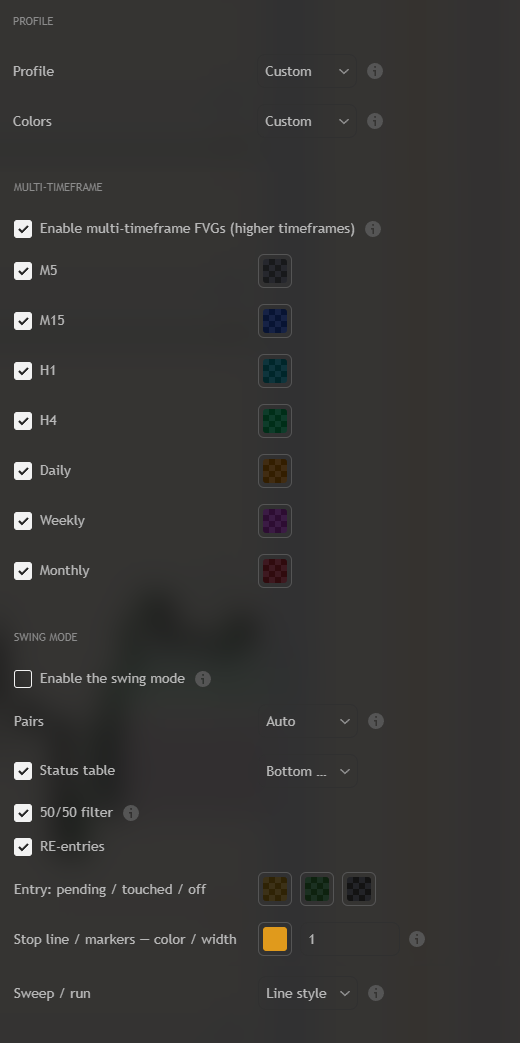
- Groupe Swing mode, juste après les réglages multi-timeframe : coche Enable the swing mode (désactivé par défaut). Plus rapide : Profile › Swing, le premier réglage, active le mode swing, son tableau et les bonnes UT en un clic.
- Utilise un graphique H1 ou H4, avec le module multi-timeframe activé et les UT des couples cochées (Daily, Weekly, H4, et H1 sous un graphique H1).
Les couples
W in IRL → ERL: D = 50/50 : tant que le Weekly délivre, les couples Daily sont en pause.| Couple | Contexte | Confirmation et entrée | Graphiques |
|---|---|---|---|
| Daily → H1 | Leg Daily en IRL → ERL | Nouvelle leg H1, gap H1 d'entrée | H1 |
| Daily → H4 | Leg Daily en IRL → ERL | Nouvelle leg H4, gap H4 d'entrée | H1, H4 |
| Weekly → H4 | Leg Weekly en IRL → ERL | Nouvelle leg H4, gap H4 d'entrée | H1, H4 |
Pairs : Auto affiche tous les couples adaptés à ton graphique (H1 : les trois ; H4 : Daily → H4 et Weekly → H4), sinon choisis-en un seul. Le Weekly passe d'abord : tant que la leg Weekly est en IRL → ERL, aucun trade n'est pris depuis un gap Daily qui va dans l'autre sens. Les couples Daily sont en pause et le Daily ne sert plus que de 50/50 pour Weekly → H4. Une leg Daily dans le même sens que le Weekly est alignée : ses couples restent actifs.
Les règles · Détails
- Contexte. La leg Daily (Weekly) est en IRL → ERL, exactement comme dans le tableau top-down : le prix est revenu dans un de ses gaps, il en reste au moins un, la cible n'est pas prise et le swing d'invalidation n'est pas touché.
- Reversal (
ST). La première leg H1 (H4) qui se forme dans le sens du contexte. Son entrée est le gap de cette leg le plus proche du prix (le premier rencontré au retracement), mis à jour tant que rien n'est touché. Seuls comptent les gaps affichés par l'indicateur. - RE-entries (
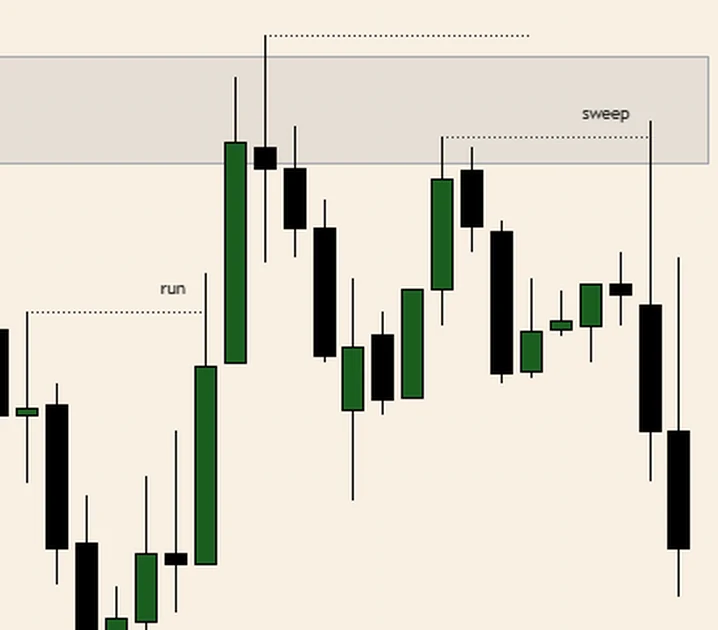
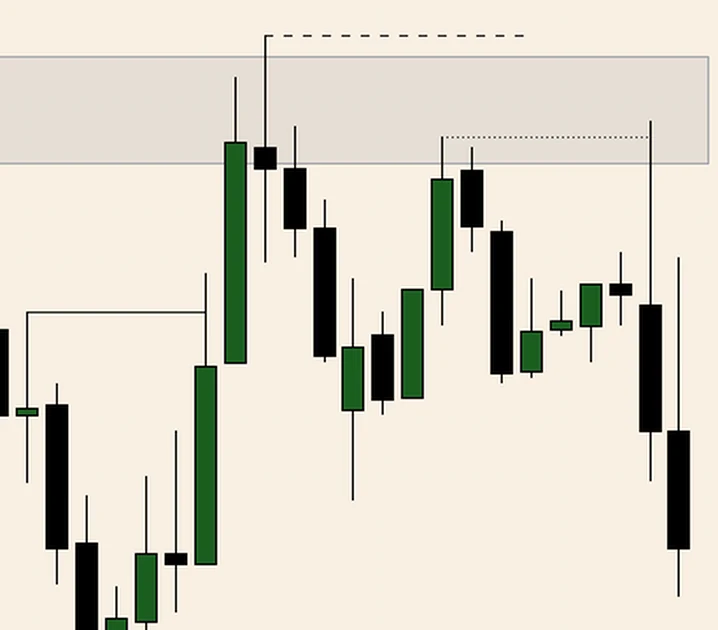
RE1,RE2…). Chaque leg de confirmation suivante dans le même sens, numérotée (RE-entries). - Stop : sweep ou run. Le stop est au swing d'invalidation de la leg (l'extrême opposé depuis son départ). Touché sans clôture au-delà sur l'UT de la leg = sweep : la leg suivante se trade. Clôture au-delà = run : il faut deux nouvelles legs (la première est ignorée :
1/2 (run)). - Nouveau reversal (
NewST). Après une entrée annulée, si le prix revient au départ du mouvement (l'extrême atteint depuis son entrée dans le gap Daily / Weekly), la leg suivante est un nouveau reversal et la numérotation des RE repart de zéro.
Les filtres · Détails
- 50/50 (50/50 filter, activé) : pas de reversal ni de RE-entry tant que l'UT intermédiaire (H4 pour Daily → H1, Daily pour Weekly → H4) a un gap contraire au contexte avant sa cible, jusqu'à ce qu'une bougie de cette UT clôture au travers ; dès que cette leg contraire a un swing d'invalidation, jusqu'à une clôture au-delà de ce swing (ou jusqu'à ce que cette leg prenne sa propre cible). La leg bloquée devient l'entrée dès que le 50/50 se lève, si son swing tient encore. Daily → H4 n'a pas d'UT intermédiaire.
- Gap intermédiaire pas encore touché : tant qu'un gap de l'UT intermédiaire, dans le sens du contexte, n'a pas été touché depuis sa formation, le prix doit d'abord aller le chercher. Pas d'entrée d'ici là ; une entrée en attente est annulée (
H4 FVG first), puis rejugée quand ce gap est touché, si son swing tient encore. Un gap de cette UT déjà touché plus près du prix vaut pour ceux qui sont derrière : le prix a déjà fait son retracement sur cette UT. - Gaps masqués : un gap de confirmation situé derrière un gap d'UT supérieure de même sens que le prix n'a pas encore atteint n'est pas une entrée (le prix ira d'abord chercher le plus grand).
Moment du calcul. Tout se calcule à la clôture des bougies du graphique, sans repaint. Quand une bougie H4 (Daily pour Weekly → H4) se ferme en même temps que la bougie qui crée la leg, la leg est jugée une bougie plus tard : les gaps de cette bougie d'UT supérieure ne sont connus qu'à ce moment-là (en forex, les bougies H4 se ferment à 01:00, 05:00, 09:00… heure de New York). Un contact avec l'entrée pendant cette bougie compte quand même. Le scanner IRL/ERL, qui reconstruit lui-même ses bougies H4, envoie son alerte une bougie plus tôt : le graphique suit à la clôture suivante.
Sur le graphique
| Sur le graphique | Signification |
|---|---|
Étiquette D→H1 · ST sous l'étiquette d'un gap | L'entrée du couple (ici le reversal de Daily → H1). RE1, RE2… : RE-entries. NewST : nouveau reversal. 1/2 (run) : leg ignorée après un run, puis 2/2 · RE3. |
| Couleur et suffixe de l'étiquette | Ambre = en attente, vert + ✓ = touchée, gris + ✕ = annulée. SL hit : touchée, puis stop. BE? : touchée, puis une RE-entry. BE (50/50) : touchée, puis un 50/50 est apparu sur le chemin : stop à BE ; → BE : prix revenu à l'entrée, sortie à BE. replaced : remplacée par une nouvelle leg avant d'être touchée. |
| Ligne orange depuis le swing | Le stop. Avec Sweep / run sur Line style (par défaut) : tirets tant qu'il n'est pas touché, pointillés après un sweep, ligne pleine après un run. Labels : la ligne reste en pointillés et sweep / run est écrit au bout. |
| Les dessins disparaissent | La leg Daily / Weekly n'est plus en IRL → ERL (cible prise, leg invalidée, plus de gap) : les dessins du couple s'en vont, comme les gaps de l'UT supérieure. |
Chaque étiquette est placée sous celle de son gap et disparaît avec lui. Le tableau de statut garde le récapitulatif du mouvement.
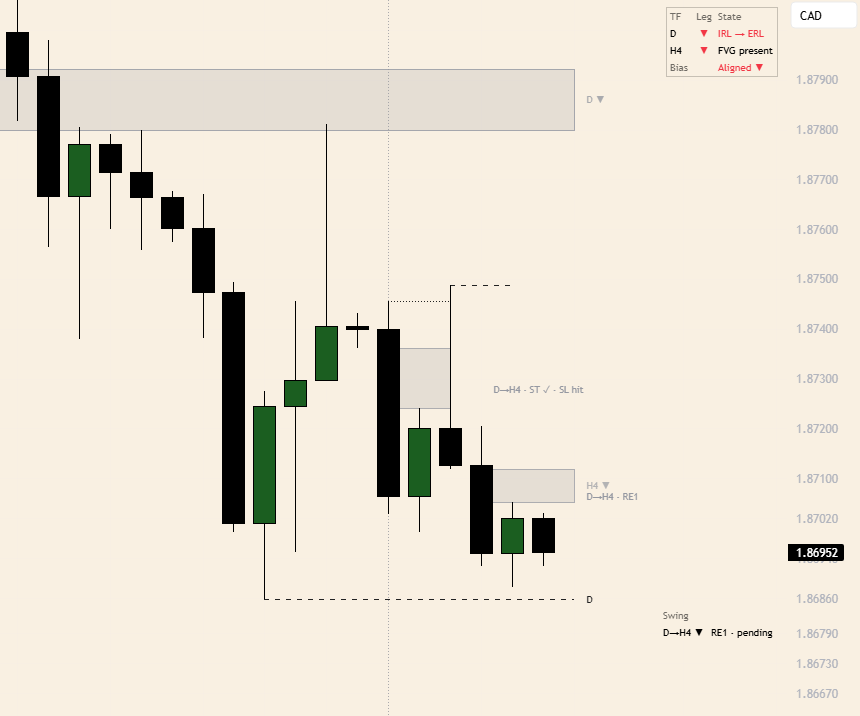
Tableau de statut · Détails
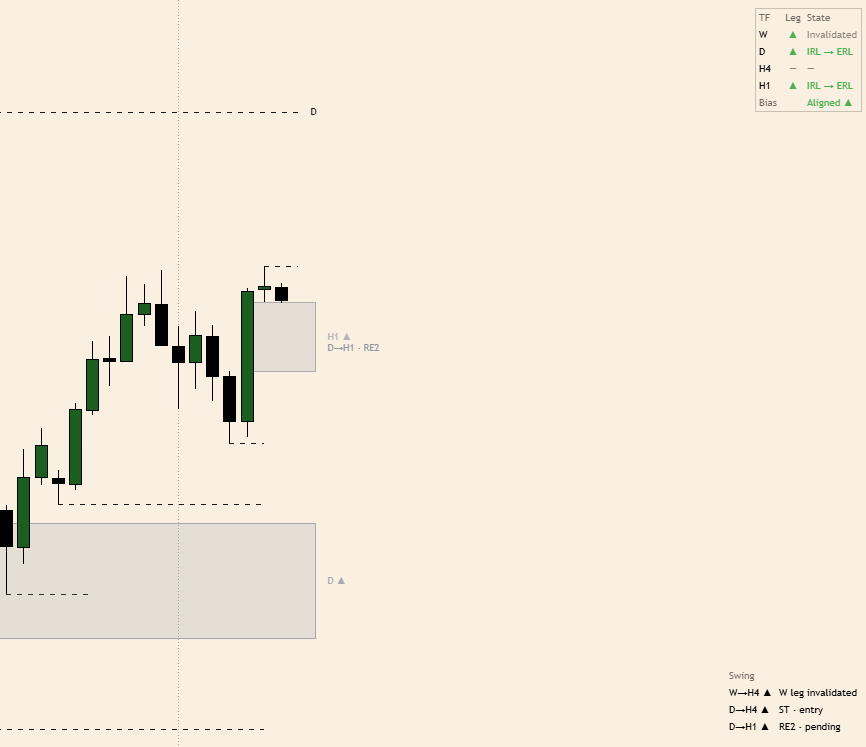
W→H4 ▲ W leg invalidated (plus de contexte Weekly), D→H4 ▲ ST · entry (l'entrée H4 du graphique plus haut, validée à la clôture H4, en route vers D), D→H1 ▲ RE2 · pending (nouvelle leg H1 ▲ : deuxième RE-entry sur son FVG H1, étiqueté D→H1 · RE2). Le prix revient dans ce FVG (H1 en IRL → ERL dans le tableau du haut), mais le tableau de statut ne change qu'à la clôture de la bougie H1 (RE2 · entry une fois la touche confirmée).Une ligne par couple (le couple et le sens de son contexte), avec le premier statut qui s'applique :
| Statut | Signification |
|---|---|
W in IRL → ERL: D = 50/50 | Couples Daily en pause : un contexte Weekly est en cours. |
waiting for the D retrace | La leg de contexte a ses gaps ; le prix n'y est pas encore revenu. |
D leg: no FVG left · D leg invalidated · D target taken · no D leg | Pas de contexte à trader. |
wait: H4 FVG tap | Un gap de l'UT intermédiaire pas encore touché doit d'abord être atteint. |
50/50: H4 on the path | Le filtre 50/50 bloque. |
waiting for the reversal | Contexte en place, rien ne bloque : on attend la première leg. |
↺ new reversal next | Le prix est revenu au départ du mouvement : la prochaine leg est un nouveau reversal. |
ST · pending · RE2 · entry | Entrée dessinée, pas encore touchée · touchée, stop pas pris (· BE (50/50) : stop passé à BE). |
RE1 SL hit · next leg · ST ✕ · next leg | La dernière entrée est close, avec son résultat. |
run: 2 legs needed · 1/2 (run) · next leg = RE | Après un run. |
Status table et sa position (en bas à droite par défaut, remonté au-dessus du filigrane du graphique).
| Réglage | Par défaut |
|---|---|
| Enable the swing mode | Désactivé |
| Pairs | Auto |
| 50/50 filter · RE-entries | Activé · Activé |
| Entry: pending / touched / off | Ambre · vert · gris |
| Stop line / markers — color / width | Orange · 1 |
| Sweep / run | Line style |
| Status table | Activé · Bottom right |
Le mode swing dessine un plan ; il ne passe pas d'ordres. Ses règles sont celles de l'IRL/ERL Scanner, qui les envoie en alertes pour toute ta liste de paires (section suivante).
09IRL/ERL Scanner Pack swing
En 30 secondes
- Ajoute l'IRL/ERL Scanner sur un graphique H1 et choisis tes paires dans Settings › Watchlist.
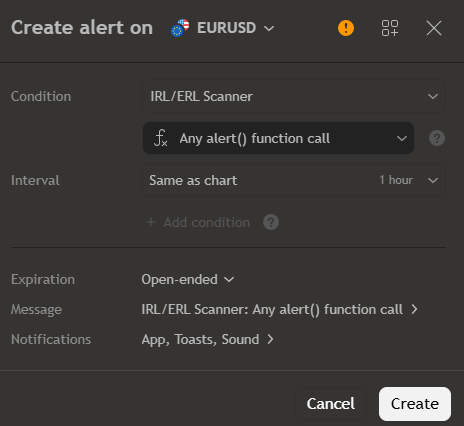
- Crée une seule alerte (Any alert() function call) : il surveille toutes tes paires, même graphique fermé.
- Tu reçois un message quand un setup se forme, qu'une entrée est touchée, qu'une RE-entry apparaît ou qu'une cible est prise.
- Le tableau sur le graphique montre où en est chaque paire. La liste des messages est dans les détails plus bas.
Un script compagnon de l'édition Full : une seule alerte pour toute ta liste (jusqu'à 40 symboles). Pour chaque symbole, il applique les règles du mode swing aux bougies Weekly, Daily, H4 et H1 et te prévient quand il se passe quelque chose, sans ouvrir chaque graphique.
Le mettre en place
- Ajoute IRL/ERL Scanner sur un graphique H1, H4 ou Daily d'une paire forex liquide (Indicateurs › Personnel › Sur invitation). Le symbole du graphique ne donne que le rythme : les messages partent quand il bouge.
- Réglages › Watchlist › Symbols : ta liste, séparée par des virgules ou des retours à la ligne (30 symboles par défaut : croisées, majeures, or et argent). Les symboles sans préfixe prennent la source du réglage Data feed (symbols without a prefix) : OANDA par défaut. Si tu analyses sur la source de ton courtier (Vantage, FTMO…), choisis Chart's feed et pose le scanner sur un de ces graphiques : les sources peuvent différer d'un pip ou deux, et le scanner doit voir les mêmes bougies et les mêmes FVG que tes graphiques. Un préfixe (
VANTAGE:NAS100) est toujours prioritaire. - Crée une seule alerte : ⋯ à côté du nom du scanner sur le graphique › Ajouter une alerte sur IRL/ERL Scanner (ou clic droit › Ajouter une alerte) › Condition : IRL/ERL Scanner › N'importe quel appel de fonction alert(). Dans Notifications, garde App activé (app TradingView sur ton téléphone, même compte) et mets l'expiration la plus lointaine que ton forfait permet. Elle tourne sur les serveurs de TradingView, même graphique fermé. Plus de détails : section Alertes.
- Vérifie : dans la minute (au tick suivant du symbole du graphique, donc à la réouverture si le marché est fermé), tu reçois
✅ IRL/ERL Scanner is running: 30 symbols (OANDA), H1 chart…. L'alerte marche ; le message liste aussi les symboles que la source n'a pas. - Liste ou réglage changé, ou scanner mis à jour ? Supprime l'alerte et recrée-la : une alerte garde les réglages et la version du moment où elle a été créée.
✅ IRL/ERL Scanner is running… (ici sous Show more, à côté d'un setup envoyé en même temps). TradingView en anglais.Les messages · Détails
| Message (exemple) | Quand |
|---|---|
AUDCAD · D ▼ FVG entered | Le prix entre dans un gap Daily (Weekly). Chaque message commence par le symbole. |
D ▼ reversal confirmed: new H4 ▼ leg | La première leg H4 (H1) dans le sens du contexte : Weekly → H4, Daily → H4, Daily → H1. |
D ▼ new H1 ▼ entry FVG | Chaque nouveau gap de la leg de confirmation jusqu'à ce qu'un soit touché : déplace ton ordre limite. |
D ▼ price in H1 ▼ entry FVG (live) | En direct, dès que le prix touche l'entrée en attente. |
D ▼ RE-entry #2: new H1 ▼ leg · previous entry to BE? | Chaque leg suivante dans le même sens. |
D ▼ H1 ▼ leg swept: stop hit, the next H1 ▼ leg can be tradedD ▼ H1 ▼ leg run: entry cancelled, wait for 2 new H1 ▼ legs | Swing d'invalidation touché (sweep) ou clôturé au-delà (run), avec l'étape suivante. |
D ▼ new reversal: new H4 ▼ leg | Après un retour du prix au départ du mouvement. |
D ▼ H1 ▼ entry cancelled: untouched H4 ▼ FVG, wait for price to tap it | Un gap de l'UT intermédiaire pas encore touché doit d'abord être atteint. |
D ▼ H1 ▼ trade: 50/50, H4 on the path · move to BE | Ton trade est en cours et un 50/50 apparaît sur le chemin de la cible : passe le stop à BE. |
D ▼ target taken · D ▼ leg invalidated | Fin du contexte Daily / Weekly. |
- Mêmes règles et mêmes filtres que le mode swing (Weekly d'abord, 50/50, gap intermédiaire à aller chercher, gaps masqués). Utilise le mode swing sur le graphique pour voir les niveaux : les messages n'affichent aucun prix.
- Tout est calculé sur des bougies H1 clôturées, sans repaint. Seul
price in … entry FVGpart en direct. - Chaque famille de messages peut être coupée dans le groupe Alerts (Weekly, Daily, entrées, RE-entries, 50/50, cible prise, leg invalidée).
Côté fort / côté faible · Détails
Entre AUD et NZD (EUR et GBP), on achète la devise forte et on vend la faible : la paire croisée dit laquelle est laquelle (sa leg H4 : AUDNZD ▲ = AUD forte). Chaque message de setup d'une paire qui contient une de ces devises se termine par une étiquette : AUD > NZD (H4) ✓ s'il achète la forte ou vend la faible, sinon ✗ → NZDCAD better avec la paire sœur. Un ✗ n'annule pas le setup : il veut dire « mieux à côté ». Quand la paire croisée ne tranche pas (sa leg H4 n'a pas de FVG ou a été invalidée), l'étiquette devient AUD / NZD unclear (H4) ? → compare with NZDCAD et le tableau affiche ? : compare les deux paires à la main.
- Tag setups with the cross pair (AUDNZD, EURGBP) : activé par défaut. AUDNZD et EURGBP doivent être dans ta liste.
- Only send setups on the strong side : désactivé par défaut. Activé : un setup
✗n'est pas envoyé quand sa paire sœur a un contexte Weekly / Daily en IRL → ERL dans le même sens (le meilleur choix est là-bas). Les messages de contexte partent toujours. - Running trade turns to the wrong side: move to BE? : une alerte quand la paire croisée bascule pendant ton trade.
- Pending entry changes side: alert : une alerte quand la paire croisée bascule alors qu'une entrée attend encore (✗ → ✓ ou ✓ → ✗).
Le tableau
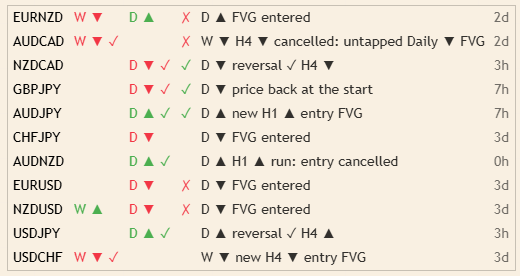
D ▲ reversal ✓ H4 ▲, le setup du graphique plus haut.- Layout : Compact (par défaut) : une ligne par symbole avec seulement les contextes en cours (
W ▼,D ▲ ✓: legs en IRL → ERL,✓= reversal confirmé et toujours vivant : entrée en attente ou trade en cours, disparaît au stop) dans la couleur de leur sens, le côté (✓/✗/?), le dernier événement et son âge. Ultra compact : la même chose sans le dernier événement (symbole, contextes, côté). Full : les états Weekly et Daily de chaque symbole et le dernier événement complet. - Only symbols with something going on : masque les symboles sans contexte en cours ni événement dans les dernières 24 h (une cible prise seule ne compte pas).
Bon à savoir · Détails
- History per symbol (H1 candles) : 1000 par défaut (environ 2 mois), assez pour des legs Weekly / Daily d'environ un mois et demi. Si un état Weekly diffère de l'indicateur, augmente-le (5000 ≈ 10 mois, mais un script plus lent).
- Graphique : Daily ou plus petit. Sur un graphique H4 ou Daily, les messages partent toujours à la clôture H1.
- Si deux événements d'un symbole tombent sur deux bougies H1 consécutives pendant que le symbole du graphique ne bouge pas (marché fermé), seul le dernier est envoyé : garde une paire forex ou crypto sur le graphique.
10Retrait manuel d'une leg
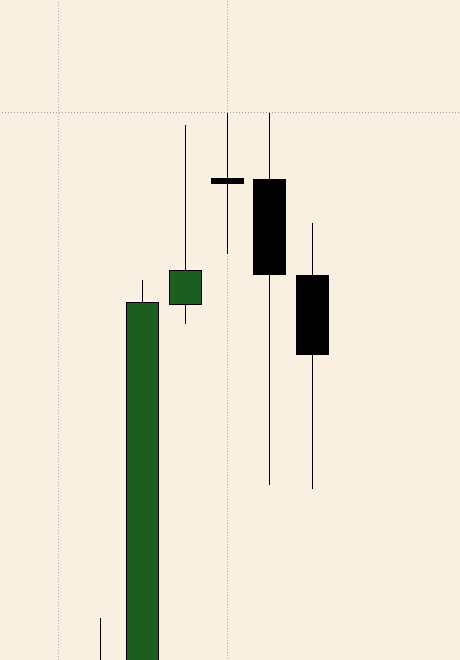
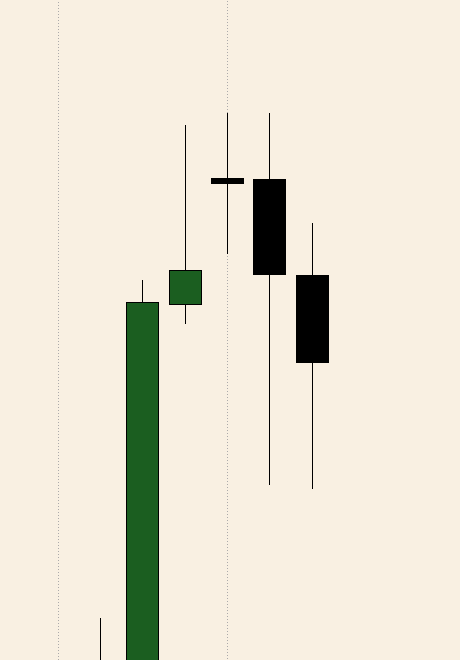
Il arrive, rarement, qu'un balayage ne soit pas détecté et qu'une leg reste à l'écran. Tu peux la retirer à la main :
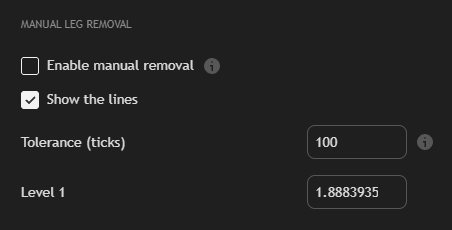
- Dans les réglages, groupe Manual leg removal, coche Enable manual removal.
- Dans Level 1, saisis le prix de la ligne de cible de la leg (la ligne en tirets). Une valeur approchée suffit. Pour lire le niveau exact, coche Show the liquidity target in the FVG label : il s'affiche en
tgt:à côté de chaque gap. - La leg disparaît avec ses gaps et sa ligne, sur toutes les UT. Les autres actifs ne sont jamais touchés : la correspondance se fait par prix, à Tolerance (ticks) près (10 par défaut, voir la note sur les ticks plus bas).
Laisse le niveau en place tant que tu veux la leg masquée, et remets-le à 0 pour le désactiver. Trois niveaux sont disponibles.
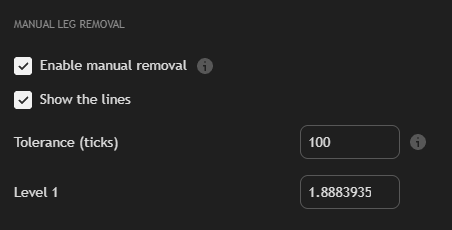
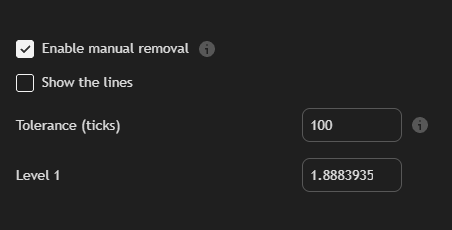
À propos des ticks. Un tick est le plus petit pas de prix de l'instrument : le même nombre de ticks représente donc des distances très différentes. 0,00001 sur la plupart des paires forex (10 ticks = 1 pip), souvent 0,01 ou 0,1 sur les CFD d'indices selon le courtier, 0,25 sur les futures Nasdaq. Adapte les tolérances à ce que tu trades : sur GBPCAD, 100 ticks = 10 pips. C'est valable pour tous les réglages en ticks (retrait manuel, « même liquidité extrême », fusion des Key Levels).
11Killzones, séparateurs et jours
| Outil | Détails |
|---|---|
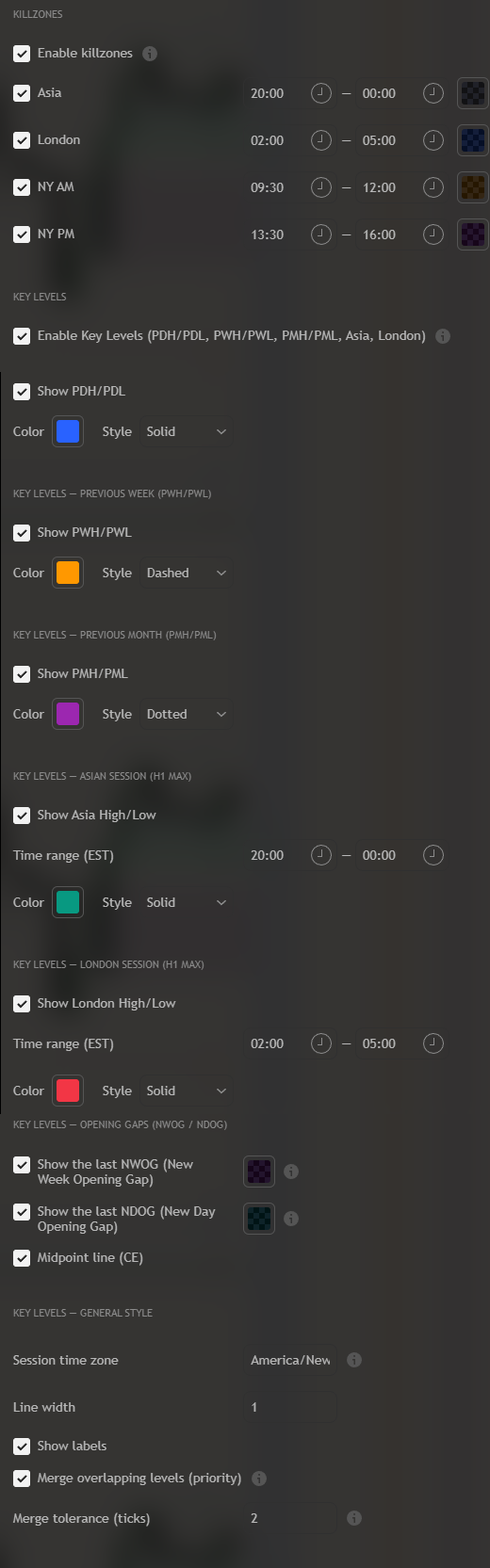
| Killzones | Bandes pleine hauteur pour la journée en cours, tracées dès le début du jour pour être visibles à l'avance. UT intraday uniquement. Par défaut (heure de New York) : Asia 2000-0000, London 0200-0500, NY AM 0930-1200, NY PM 1330-1600. Chacune se désactive, se déplace (format HHMM-HHMM) et se recolore. |
| Séparateurs de jour | Une ligne verticale à chaque minuit (heure de New York), pour la semaine en cours, en H4 et en dessous. Couleur, style et épaisseur réglables. |
| Jours de la semaine | Le nom du jour à midi (heure de New York), pour la semaine en cours, en H1 et en dessous, en bas ou en haut du graphique. |
Tout suit la bougie traitée : ça marche aussi en Bar Replay.
12Les réglages
| Réglage | Rôle | Défaut |
|---|---|---|
| Show only the FVGs of the latest leg | Le filtre principal : seuls les gaps de la leg en cours restent affichés. | Activé |
| Extend zones to the right · Extend zones past the last bar (bars) | Les zones suivent le prix, et dépassent de quelques bougies la dernière. | Activé · 1 |
| Show label (TF + direction) on the right | L'étiquette H1 ▲ de chaque gap. | Activé |
| Label size | Taille des étiquettes des gaps et des IFVG. | Small |
| Custom label color | Une seule couleur pour toutes les étiquettes au lieu de celle de chaque gap. | Désactivé |
| Show the zone borders | Désactivé : zones sans bordure. | Activé |
| Bullish FVGs — zone / border · Bearish FVGs — zone / border | Affiche ou masque chaque sens, avec les couleurs de zone et de bordure. | Activé |
| Draw the extreme liquidity when price retraces into an FVG | La ligne de cible de la leg. | Activé |
| Hide chart-timeframe liquidity on M1 (1 min) | Allège les graphiques M1. | Activé |
| Remove the line when liquidity is taken | Décoché : la ligne reste affichée, figée là où elle s'est arrêtée. | Activé |
| Remove the leg's FVGs when its liquidity is taken | La prise de la cible clôt la leg. | Activé |
| Show the liquidity target in the FVG label | Ajoute tgt: à chaque étiquette. | Désactivé |
| Invalidate the leg when the retracement swing is swept | La règle d'invalidation par swing. | Activé |
| Keep the extreme liquidity when the swing invalidates the leg | Les gaps partent, la ligne de cible reste. | Désactivé |
| Draw the retracement swing line | La ligne d'invalidation en pointillés (couleur, style, épaisseur). | Activé |
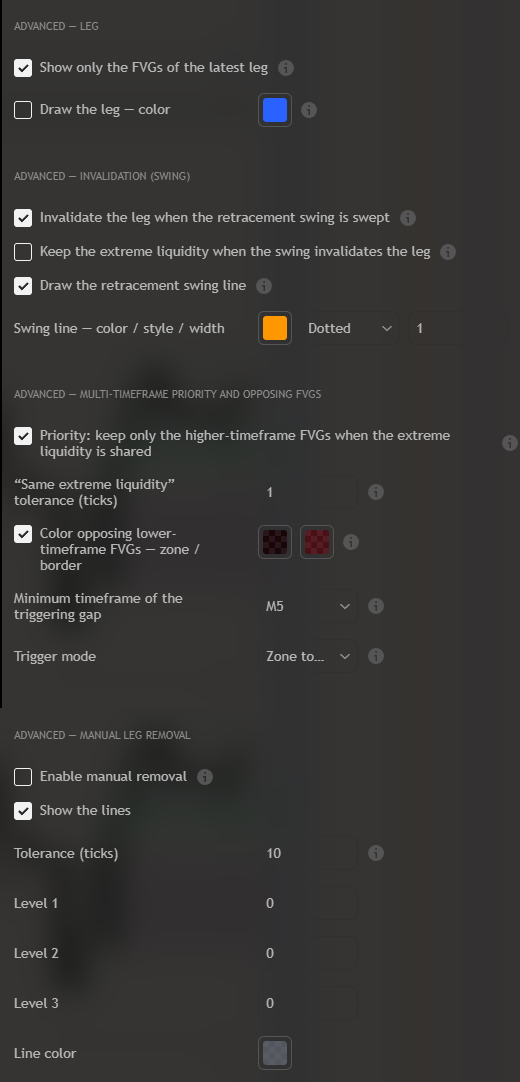
Les réglages du multi-timeframe, du retrait manuel et des repères horaires sont décrits dans leurs sections. Survole les icônes ⓘ dans TradingView pour un rappel de chaque réglage.
Voir la fenêtre des réglages (captures)
13Key Levels
| Étiquette | Niveau |
|---|---|
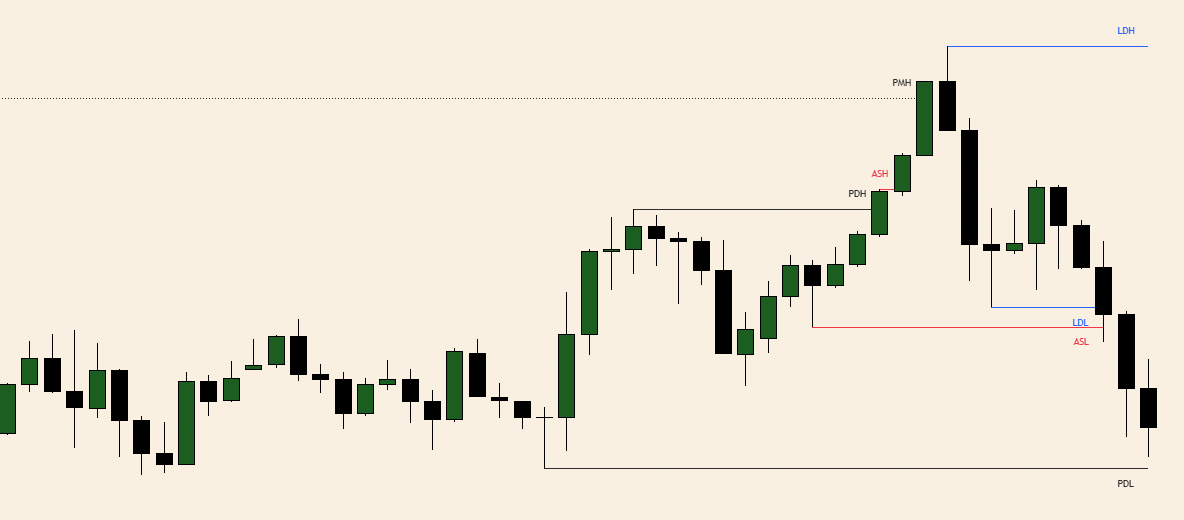
PDH / PDL | Plus haut / plus bas de la veille |
PWH / PWL | Plus haut / plus bas de la semaine précédente |
PMH / PML | Plus haut / plus bas du mois précédent |
ASH / ASL | Plus haut / plus bas de la session asiatique (20:00–00:00 heure de New York par défaut) |
LDH / LDL | Plus haut / plus bas de la session de Londres (02:00–05:00 heure de New York par défaut) |
NWOG | New Week Opening Gap : l'écart entre la dernière clôture de la semaine (vendredi) et la première ouverture de la suivante (dimanche) |
NDOG | New Day Opening Gap : l'écart entre la dernière clôture d'une journée et la première ouverture de la suivante (coupure quotidienne des indices / CFD, souvent minuscule sur le forex) |
- Intégrés à l'édition Full, après les killzones. Enable Key Levels (PDH/PDL, PWH/PWL, PMH/PML, Asia, London) active ou coupe tout le module.
- Chaque ligne part de la bougie qui a fait le niveau et s'arrête sur la bougie qui le traverse : une ligne qui continue = liquidité toujours en place.
- Quand deux niveaux sont au même prix, seul le plus important est tracé : mois > semaine > veille > Londres > Asie (Merge overlapping levels (priority), tolérance Merge tolerance (ticks)).
- Les niveaux de session s'affichent en H1 et en dessous. Leurs plages et le Session time zone sont modifiables.
- Opening gaps : seuls le dernier NWOG et le dernier NDOG sont tracés, en boîte entre les deux prix avec une ligne de milieu en tirets (CE), en H1 et en dessous. Groupe Key Levels — Opening gaps (NWOG / NDOG) : Show the last NWOG (New Week Opening Gap), Show the last NDOG (New Day Opening Gap), Midpoint line (CE). Le premier jour de la semaine, c'est le NWOG.
- Les niveaux veille, semaine et mois suivent les séances de cotation du symbole sur TradingView.
14Alertes
Les alertes tournent sur les serveurs de TradingView : elles marchent même graphique fermé, ordinateur éteint.
Créer une alerte
- Ouvre le graphique concerné : une alerte surveille ce symbole, dans cette UT.
- Clic droit sur le graphique › Ajouter une alerte (ou le réveil dans la barre de droite). Plus rapide : ⋯ à côté du nom de l'indicateur sur le graphique › Ajouter une alerte sur …, qui le sélectionne pour toi.
- Condition : choisis l'indicateur, puis l'alerte :
- IRL/ERL :
New bullish FVG,New bearish FVG(UT du graphique, sur bougies clôturées). - IFVG :
New bullish IFVG,New bearish IFVG(graphiques M1 / M5). - Key Levels :
PDH break,PDL break,PWH break,PWL break(le prix croise le niveau).
- IRL/ERL :
- Déclenchement (si la fenêtre l'affiche) : une fois par clôture de bougie (Once per bar close) : l'indicateur travaille sur bougies clôturées. L'alerte Any alert() function call du scanner n'a pas ce champ.
- Expiration : la plus lointaine que ton forfait TradingView permet. Une alerte expirée s'arrête, tout simplement.
- Notifications : garde App activé (Notify in app dans l'ancienne fenêtre) et installe l'app TradingView sur ton téléphone, avec le même compte : c'est là qu'arrive la notification. E-mail et son : au choix.
- Créer. Tes alertes sont dans le panneau Alertes (le réveil, barre de droite).
Bon à savoir
- Une alerte garde la version de l'indicateur et les réglages du moment où tu l'as créée. Après une mise à jour de l'indicateur, ou si tu changes ses réglages, supprime l'alerte et recrée-la.
- Une alerte surveille un seul graphique, et le nombre d'alertes actives dépend de ton forfait TradingView.
- Setups swing : l'IRL/ERL Scanner les envoie pour toute ta liste avec une seule alerte (voir IRL/ERL Scanner).
15Une routine simple
- Top-down : commence sur une UT supérieure (Daily, H4) pour voir où se situe le prix dans les grandes legs et quelles cibles sont ouvertes. Le tableau top-down te donne cette lecture pour chaque UT d'un coup d'œil.
- UT d'exécution : descends sur ton UT. Lis la leg en cours : ses gaps, sa cible, son swing d'invalidation.
- Timing : sers-toi des killzones pour te concentrer sur tes horaires, et des Key Levels pour savoir quelle liquidité repose autour.
- Contexte : un gap d'UT inférieure recoloré contre un gap d'UT supérieure appelle plus de prudence.
Les indicateurs tracent la structure et, en mode swing, un plan (entrée, stop, cible). Ils ne passent pas d'ordres et ne décident pas à ta place : la décision et le risque restent les tiens.
16Dépannage
| Problème | Solution |
|---|---|
| Les zones ne sont pas collées aux bougies | L'indicateur est sur une échelle de prix séparée. Clique sur les … à côté de son nom › Épingler à l'échelle › choisis l'échelle du graphique (à droite). TradingView le mémorise. |
| Pas de gaps d'UT supérieures | Coche Enable multi-timeframe FVGs. Seules les UT supérieures à celle du graphique s'affichent. Le 3M / 6M demande le mode stock trading et assez d'historique. |
| Un gap a disparu | Voir « Quand un gap disparaît-il ? » en section 3 : c'est l'indicateur qui fait son travail. |
| Pas de ligne de cible | La cible n'apparaît qu'une fois le prix revenu dans un gap de la leg. En M1, elle est masquée par défaut. |
| Pas de killzones | Les killzones ne s'affichent que sur les UT intraday, pour la journée en cours. |
| Pas de jours ni de séparateurs | Jours : H1 et en dessous. Séparateurs : H4 et en dessous. Les deux pour la semaine en cours uniquement. |
| Pas de niveaux Asia / Londres ni d'opening gaps | Les niveaux de session et les opening gaps s'affichent en H1 et en dessous. |
| Pas d'IFVG | Les IFVG ne s'affichent qu'en M1 / M5, module multi-timeframe activé, pendant qu'une leg d'UT supérieure est en IRL → ERL (le tableau l'indique), et seulement jusqu'à ce que la leg de ton graphique prenne le relais. |
| Pas de tableau, ou une seule ligne | Coche Show the top-down table. Sans le module multi-timeframe, il n'affiche que la ligne de ton graphique (aucune en M1). |
| Le graphique est lent | Désactive les UT que tu n'utilises pas, ou la coloration des FVG à contre-sens. |
| Pas de dessins du mode swing | Utilise un graphique H1 ou H4, avec le module multi-timeframe et les UT Daily, Weekly et H4 (et H1) cochées. Rien n'est dessiné tant qu'aucune leg Daily / Weekly n'est en IRL → ERL et qu'aucune leg de confirmation n'a de gap affiché : le tableau de statut dit où on en est. |
| Le scanner n'envoie rien | Une alerte sur N'importe quel appel de fonction alert(), créée après le dernier changement de réglages. Les messages partent à la clôture H1 quand le symbole du graphique bouge : garde une paire forex sur le graphique. Vérifie le groupe Alerts. |
Le graphique est écrasé (bougies toutes plates) une fois l'indicateur épinglé à l'échelle du graphique ? Ses niveaux lointains comptent dans l'échelle automatique. Clic droit sur l'échelle de prix › coche Scale price chart only : l'échelle suit de nouveau les bougies.
17Lexique
Les mots de l'indicateur, une ligne chacun.
- FVG / gap
- Trois bougies dont la 1re et la 3e ne se chevauchent pas : l'espace vide entre les deux.
- IRL
- Liquidité interne : les gaps à l'intérieur d'une leg. Le prix revient les chercher.
- ERL
- Liquidité externe : l'extrême de la leg (son plus haut ou son plus bas). La cible.
- Leg
- Un mouvement dans un sens, parti d'un swing, qui laisse des gaps derrière lui.
- Swing
- Une bougie dont le plus haut (ou le plus bas) dépasse les bougies de chaque côté.
- Cible (figée)
- Quand le prix revient dans un gap, l'extrême de la leg est fixé : c'est la cible.
- Swing d'invalidation
- Le premier swing contre le mouvement après le retour. Touché : les gaps partent.
- UT, UT supérieure
- Unité de temps : M5, H1, H4, Daily… UT supérieure = plus grande que ton graphique.
- IRL → ERL
- L'état d'une leg dont le prix est revenu dans un gap et file vers sa cible.
- Tableau top-down
- Une ligne par UT : sens de la leg et état. Aligned = elles sont d'accord.
- IFVG
- FVG inversé : un gap qu'une bougie a clôturé au travers, qui joue maintenant dans l'autre sens (M1 / M5).
- Killzone
- Une fenêtre de session (Asie, Londres, NY AM, NY PM), à l'heure de New York.
- Sweep / run
- Stop touché sans clôture au-delà (sweep) ou clôturé au-delà (run). Mode swing.
- RE-entry (RE1, RE2…)
- L'entrée suivante dans le même sens après la première. Mode swing.
- ST (Sharp Turn)
- La première entrée d'un setup swing : la première leg qui tourne dans le sens du contexte. Mode swing.
- 50/50
- Un gap de l'UT intermédiaire (H4 pour Daily → H1) contre ton contexte, sur le chemin de la cible. Tant qu'il tient, c'est pile ou face : le mode swing attend.
- BE
- Break-even : le stop remonté au prix d'entrée.
- Repaint
- Un tracé qui change après coup. Cet indicateur travaille sur bougies clôturées : il ne repeint pas.